1、打开要编辑的文件,选定要锁定的区域。

2、在界面上方点击“审阅”选项卡,选择“锁定单元格”。

3、此时“锁定单元格”呈灰显。

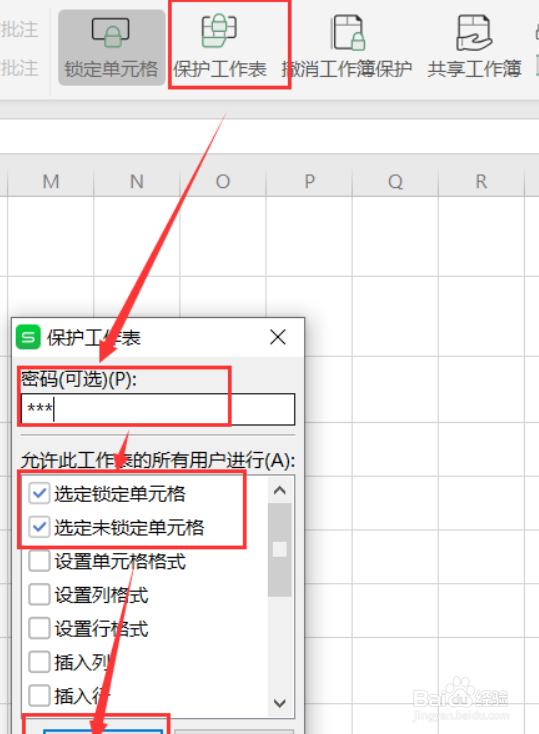
4、然后,点击“保护工作表”,输入密码,复选框如图勾选,点击确定。
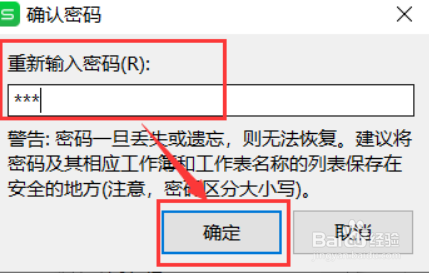
5、重新输入密码,点击确定,这就完成啦。
6、我们再来查看下,如果想要更改刚刚被保护的单元格,会出现如图提示。数据被成功保护起来啦!

7、如果想要撤销保护,我们需要用密码撤销工作表保护。
时间:2026-04-22 18:49:31
1、打开要编辑的文件,选定要锁定的区域。
2、在界面上方点击“审阅”选项卡,选择“锁定单元格”。
3、此时“锁定单元格”呈灰显。
4、然后,点击“保护工作表”,输入密码,复选框如图勾选,点击确定。
5、重新输入密码,点击确定,这就完成啦。
6、我们再来查看下,如果想要更改刚刚被保护的单元格,会出现如图提示。数据被成功保护起来啦!
7、如果想要撤销保护,我们需要用密码撤销工作表保护。
