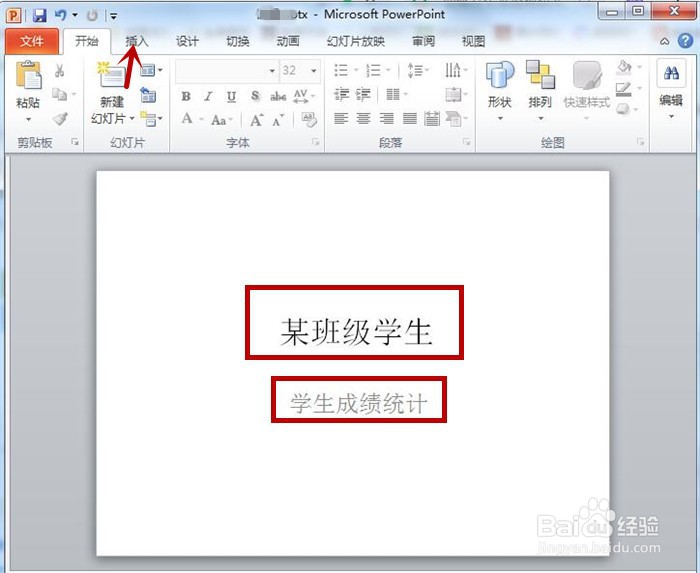
1、快速打开PPt2010软件界面,在编辑区设置标题及副标题,鼠标单击”插入“选项卡
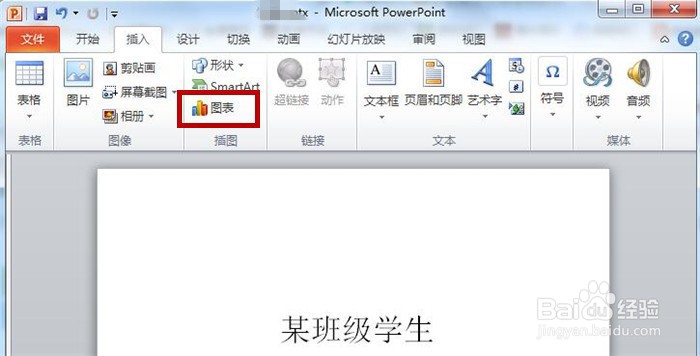
2、在“插图”组内鼠标单击“图表”命令
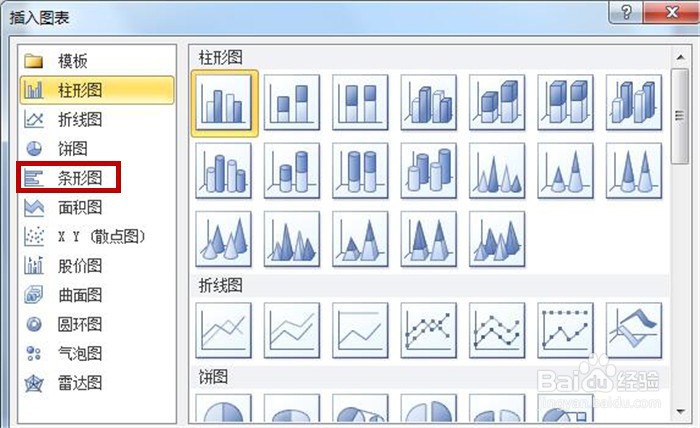
3、弹出“插入图表”对话框,单击左侧列表中的“条形图”选项
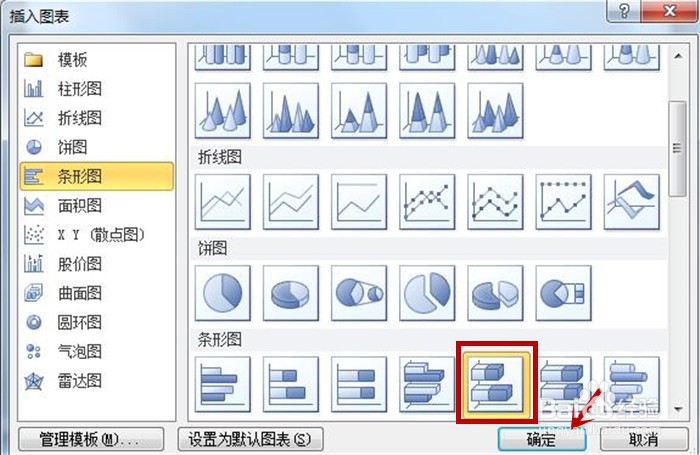
4、在“条形图”界面右侧点击第五个条形图图形。单击“确定”按钮
5、将在编辑区中插入一个条形图模板,同时也会弹出Excel表格,在表格中输入下图所示数据

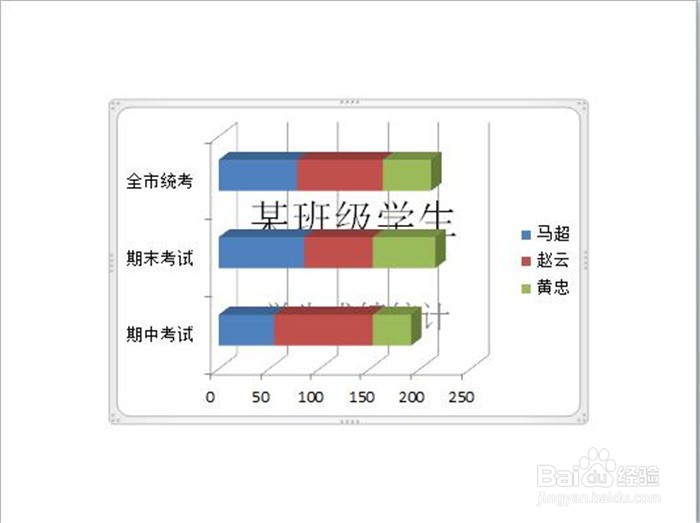
6、输入完成后关闭表格,将在编辑区看到插入表格数据的条形统计图了。
时间:2026-04-21 16:20:43
1、快速打开PPt2010软件界面,在编辑区设置标题及副标题,鼠标单击”插入“选项卡
2、在“插图”组内鼠标单击“图表”命令
3、弹出“插入图表”对话框,单击左侧列表中的“条形图”选项
4、在“条形图”界面右侧点击第五个条形图图形。单击“确定”按钮
5、将在编辑区中插入一个条形图模板,同时也会弹出Excel表格,在表格中输入下图所示数据
6、输入完成后关闭表格,将在编辑区看到插入表格数据的条形统计图了。
