1、第一步,在PS中打开一张准备好的生锈素材图。

2、第二步,点击编辑-定义图案,给图案命名。

3、第三步,在PS中打开一张金属的图片。
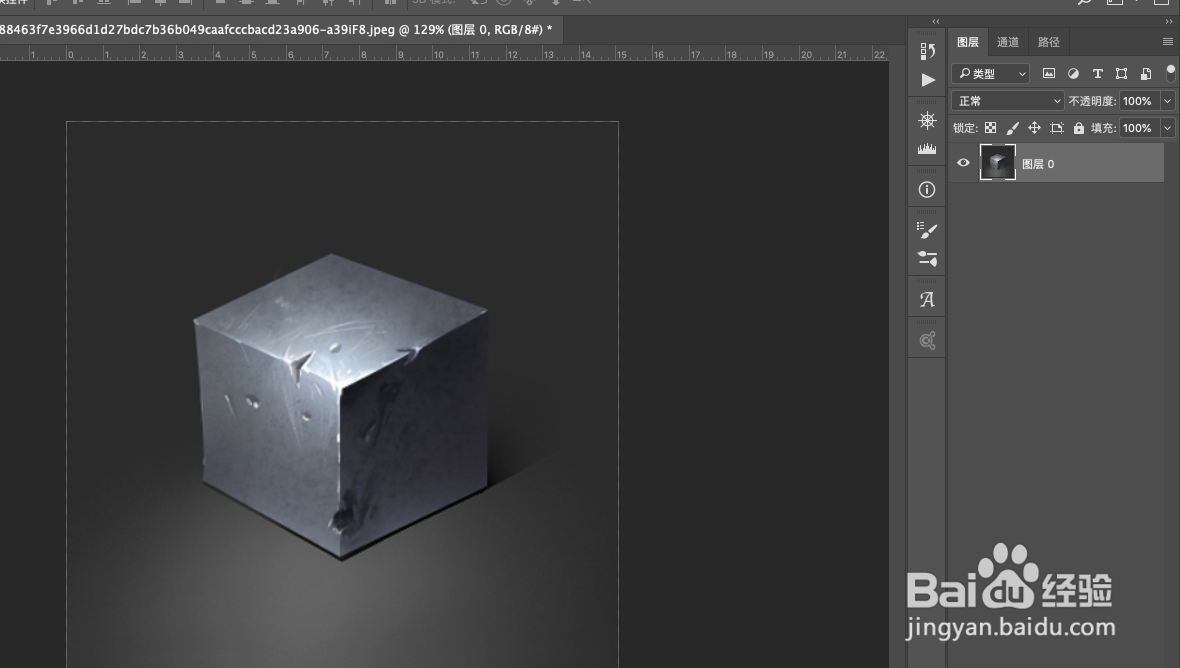
4、第四步,用钢笔工具将金属抠出来,拷贝成新的图层。

5、第五步,点击图层面板下方的“fx”键,打开混合选项面板,选择图案叠加,
选择刚才自定义的生锈图案,不透明度为100%。
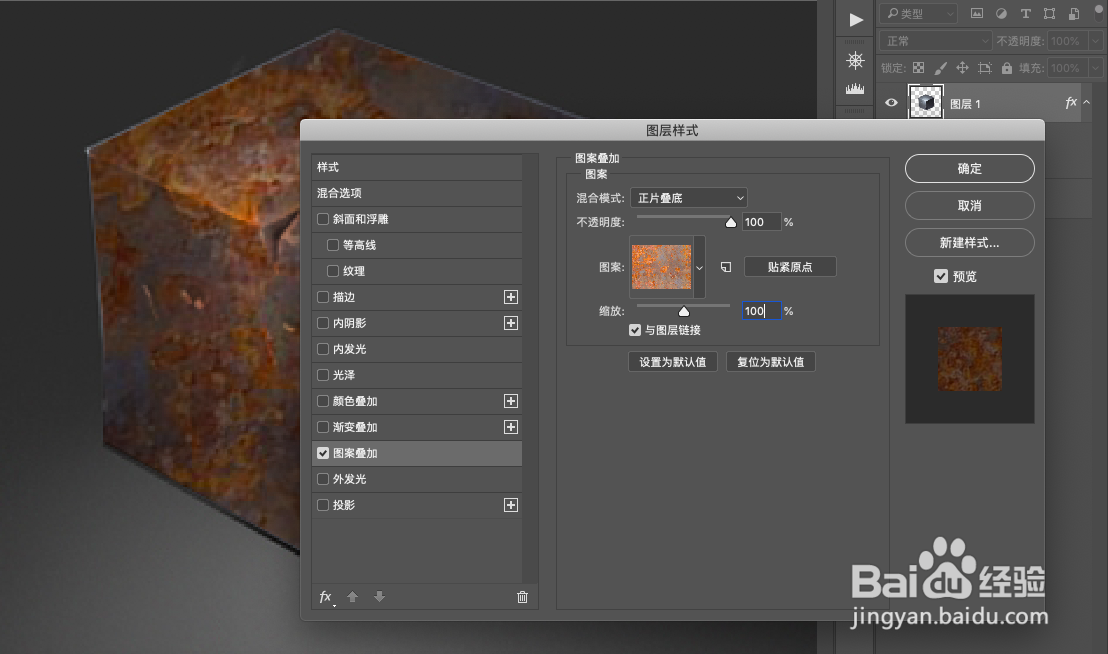
6、第六步,可以看到边缘还有一些白边,可以按住CTRL+T键,将图案向外拉伸一些。就会让白边消失了。


7、第七步,最终效果对比如图:


1、在PS中打开一张准备好的生锈素材图。
2、点击编辑-定义图案,给图案命名。
3、在PS中打开一张金属的图片。
4、用钢笔工具将金属抠出来,拷贝成新的图层。
5、点击图层面板下方的“fx”键,打开混合选项面板,选择图案叠加,
选择刚才自定义的生锈图案,不透明度为100%。
6、可以看到边缘还有一些白边,可以按住CTRL+T键,将图案向外拉伸一些。就会让白边消失了。
