在powerpoint中将图片设为前凸弯带形的方法

 时间:2024-10-12 02:52:55

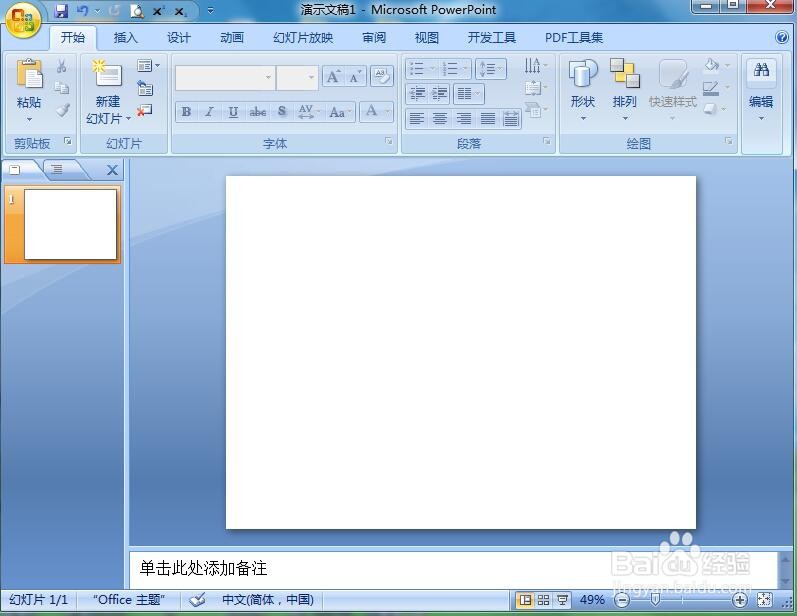
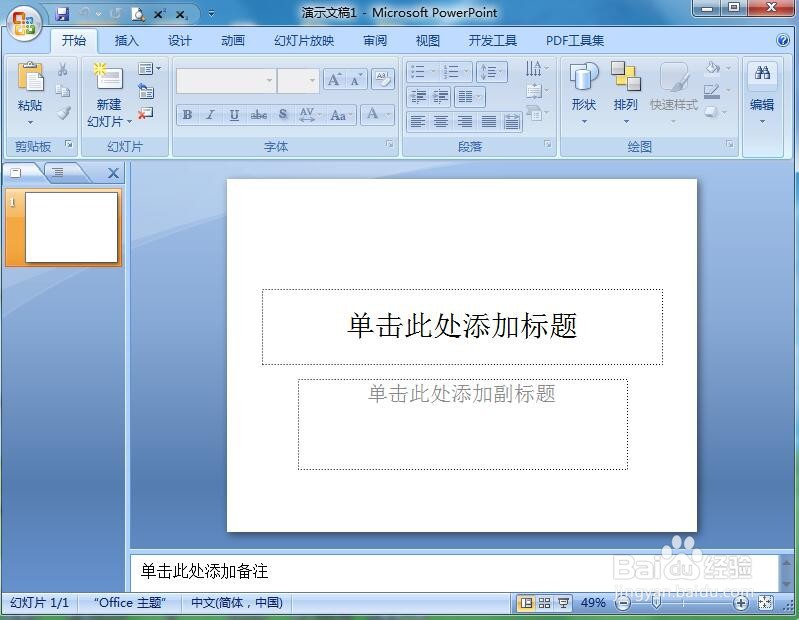
1、打开powerpoint,进入其主界面;
在powerpoint中将图片设为前凸弯带形的方法

2、将单击此处添加标题和副标题两个输入框删除;

在powerpoint中将图片设为前凸弯带形的方法

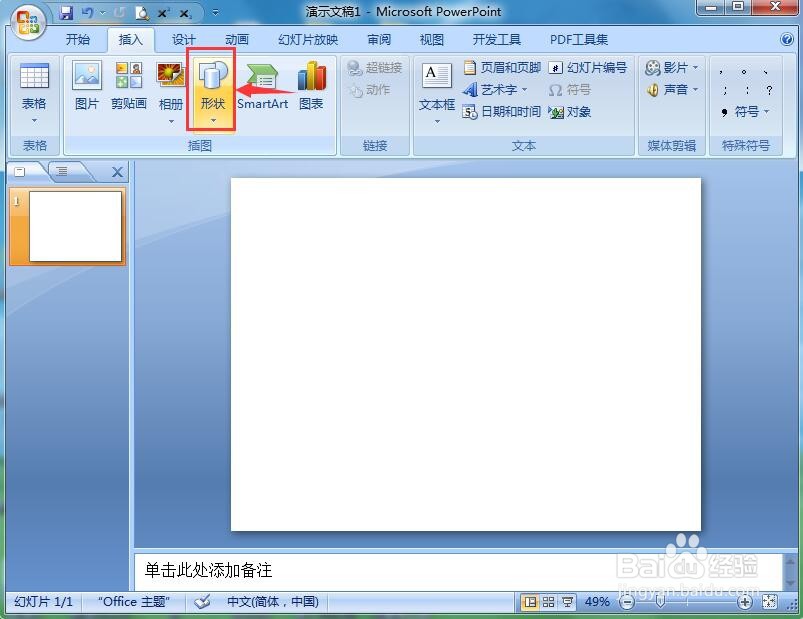
3、点击插入菜单,选择形状工具;

在powerpoint中将图片设为前凸弯带形的方法

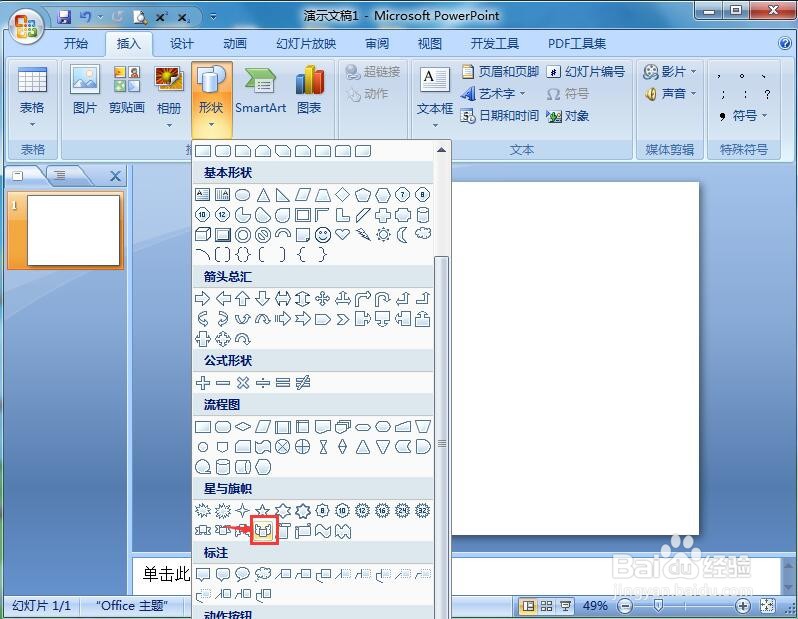
4、在星与旗帜中选择前凸弯带形;

在powerpoint中将图片设为前凸弯带形的方法

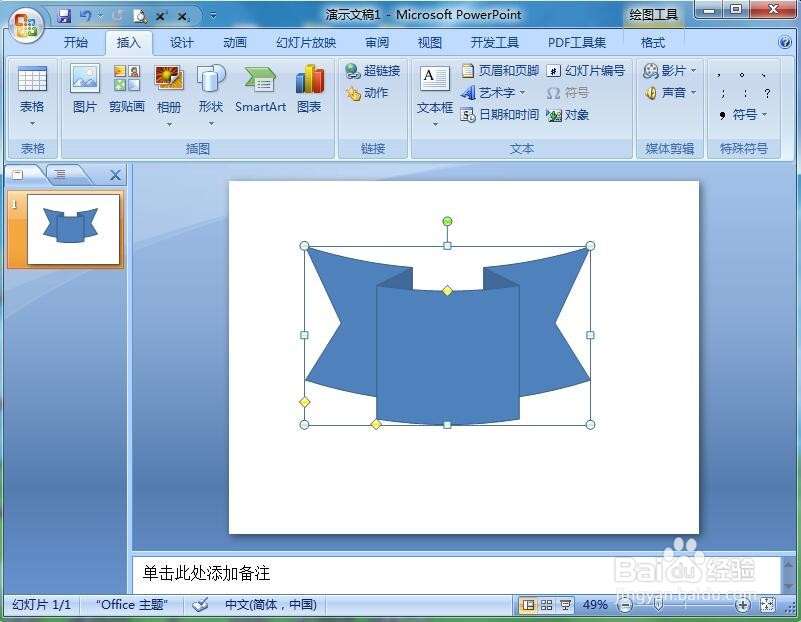
5、按下鼠标左键不放,拖动鼠标,画出一个前凸弯带形;

在powerpoint中将图片设为前凸弯带形的方法

6、点击格式菜单,选择形状填充;

在powerpoint中将图片设为前凸弯带形的方法

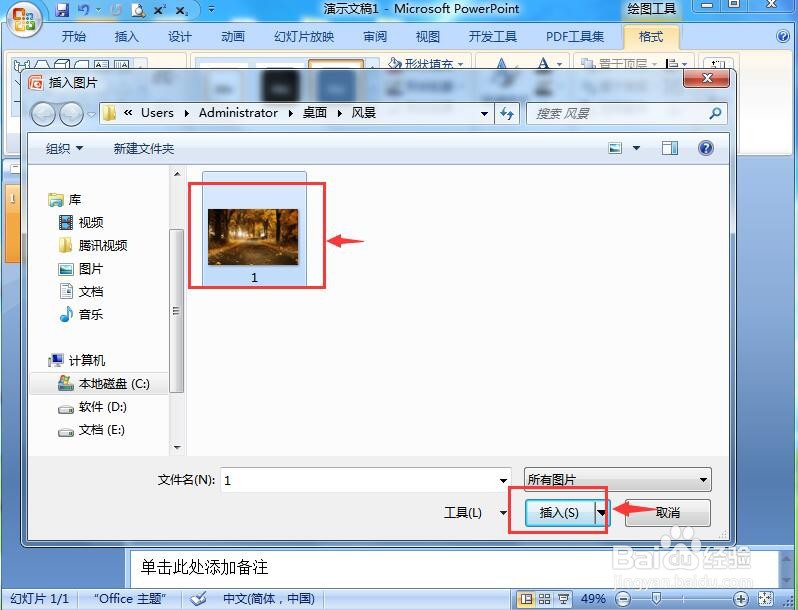
7、选择图片,打开一张需要的图片;

在powerpoint中将图片设为前凸弯带形的方法

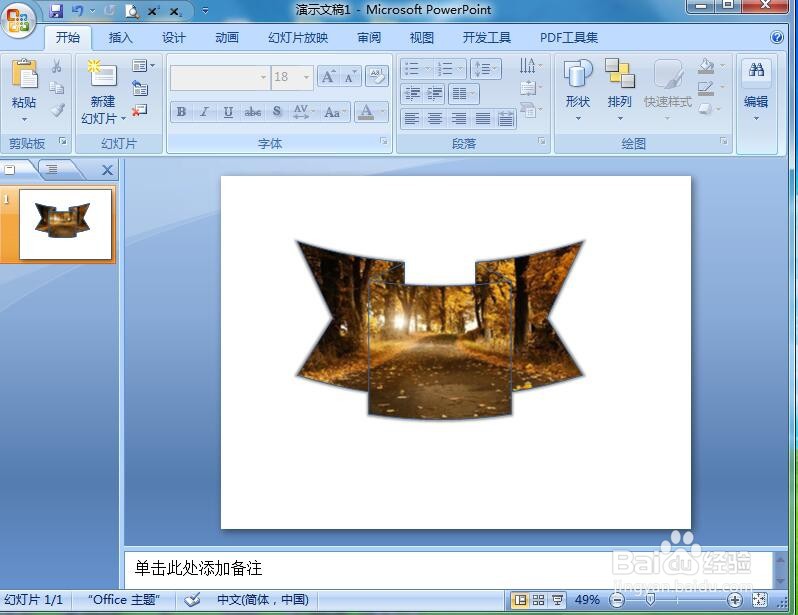
8、我们就在powerpoint中将图片设为了前凸弯带形。

在powerpoint中将图片设为前凸弯带形的方法
  • PPT如何设计图片样式
  • PPT如何渐变填充背景
  • PPT中怎样设置表格样式
  • PPT中怎样设置轮廓文字效果
  • ppt中图片样式在哪?
  • 热门搜索
    格局是什么意思 如何治疗荨麻疹 浙江工商大学杭州商学院怎么样 永辉生活 阴道炎如何治疗 双城生活 艺龙网怎么样 猕猴桃怎么吃方便 乌龟壳烂了怎么办 生产能力怎么写