如何通过WPS Office在PPT幻灯片中插入地图

 时间:2026-02-16 13:37:29

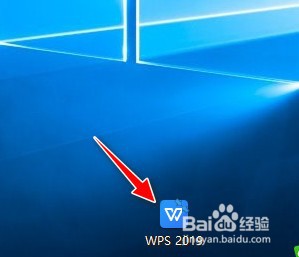
1、打开"WPS Office 2019"工具软件。
如何通过WPS Office在PPT幻灯片中插入地图

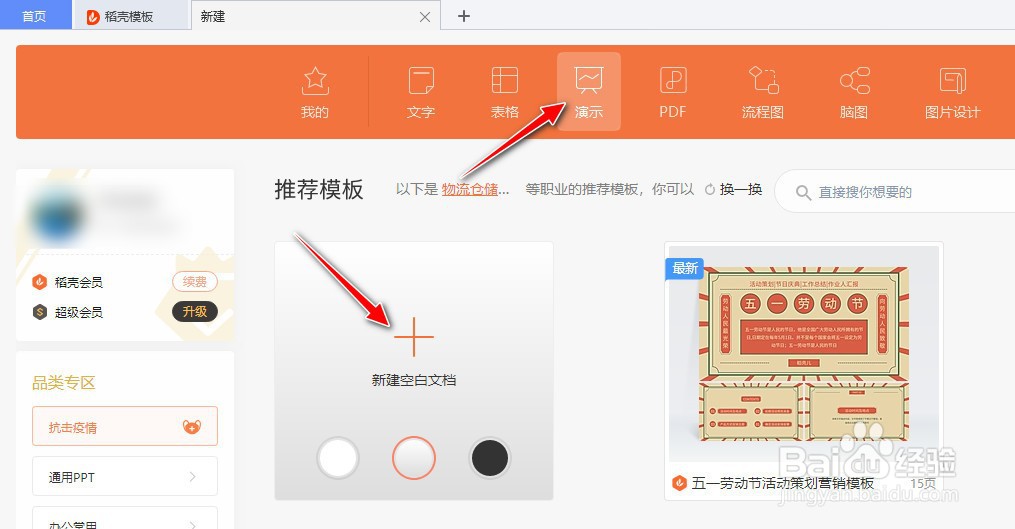
2、选择"演示"->"新建空白文档"菜单。

如何通过WPS Office在PPT幻灯片中插入地图

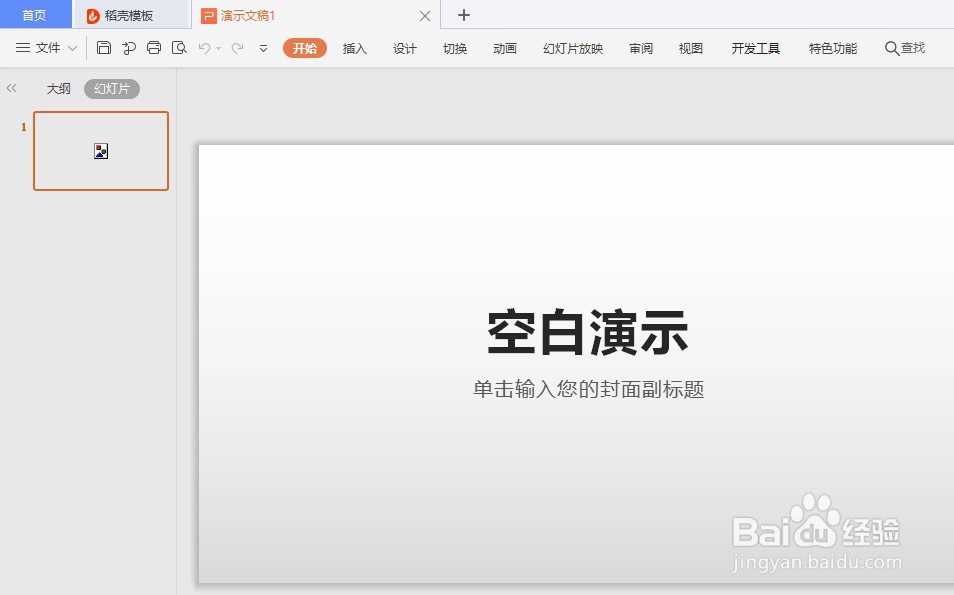
3、自动新建一个"演示文稿"。

如何通过WPS Office在PPT幻灯片中插入地图

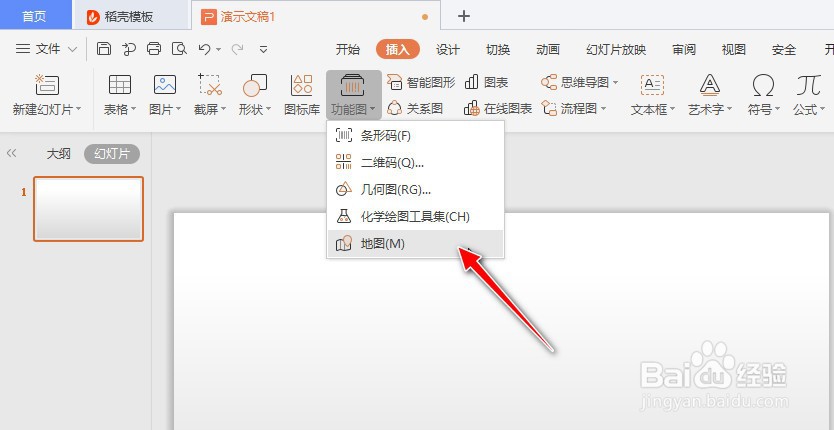
4、选择"插入"->"功能图"->"地图"菜单。

如何通过WPS Office在PPT幻灯片中插入地图

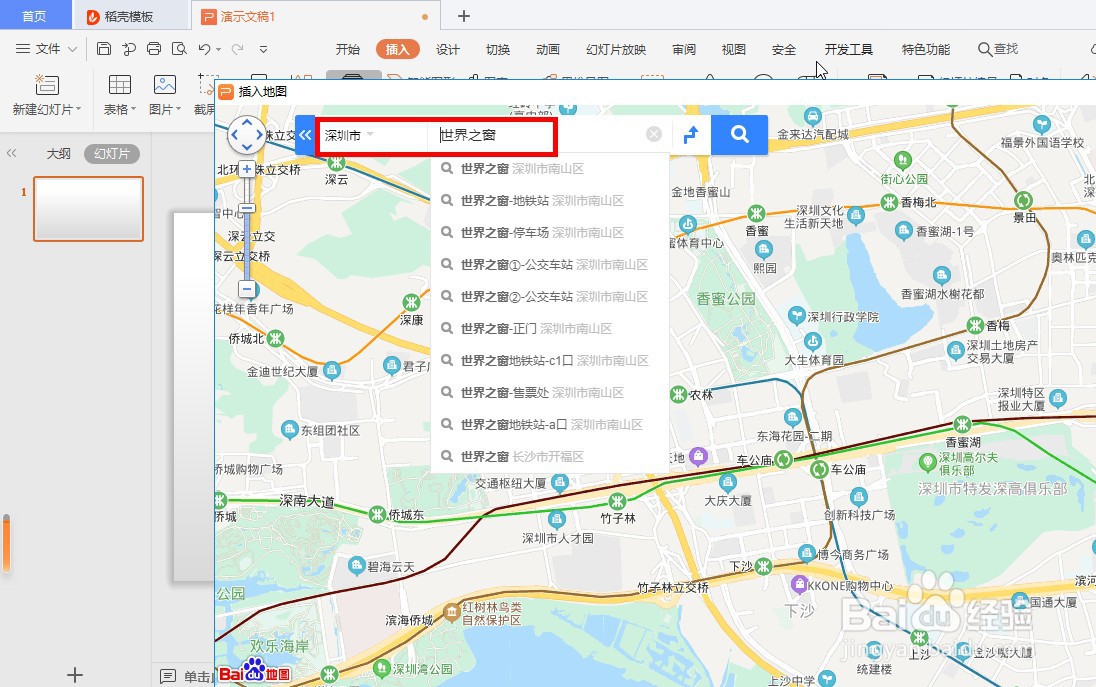
5、弹出"插入地图"对话框, 先选择地市名称,如"深圳市", 在搜索栏中再输入需要定位置的名称,如"世界之窗", 最后再点击"确定"按钮进行插入。

如何通过WPS Office在PPT幻灯片中插入地图

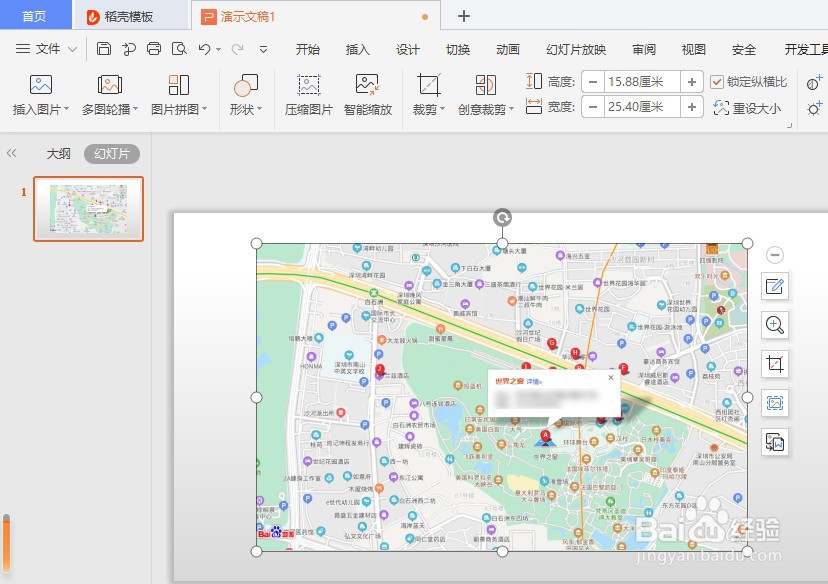
6、查看PPT幻灯片插入地图后的效果。

如何通过WPS Office在PPT幻灯片中插入地图

1、打开"WPS Office 2019"工具软件。

2、选择"演示"->"新建空白文档"菜单。
3、自动新建一个"演示文稿"。
4、选择"插入"->"功能图"->"地图"菜单。
5、弹出"插入地图"对话框, 先选择地市名称,如"深圳市",在搜索栏中再输入需要定位置的名称,如"世界之窗", 最后再点击"确定"按钮进行插入。
6、查看PPT幻灯片插入地图后的效果。
  • 如何更换ppt图片形状
  • ppt中如何设置两张图片或文本框同时动作
  • PPT中怎样运用笔刷填充图片效果
  • ppt中如何给幻灯片添加“向下转弯”动画效果
  • 纯文字的ppt怎么排版好看
  • 热门搜索
    阖闾怎么读 蛋挞的做法视频 学历怎么填 玲珑轮胎质量怎么样 帑怎么读 文竹叶子发黄怎么挽救 脸上为什么会长粉刺 鸿运当头花怎么养 新生儿黄疸怎么处理比较快 肺结核怎么检查