服装cad软件中怎样偏移图形

 时间:2026-04-30 17:05:38

1、    打开服装cad软件,新建cad文件,鼠标左键单击工具箱中的【矩形】工具,在画布中绘制出来,如下图所示。

服装cad软件中怎样偏移图形

2、    接着,鼠标左键选择工具箱中的【弧形】工具,如下图所示。

服装cad软件中怎样偏移图形

3、    然后,在画布中,选择长方形的中点位置,如下图所示。

服装cad软件中怎样偏移图形

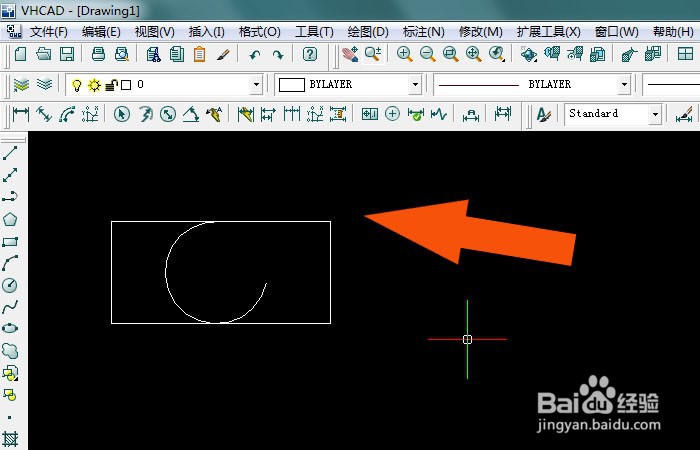
4、    接着,在长方形图形内绘制出圆弧形图形出来,如下图所示。

服装cad软件中怎样偏移图形

5、    然后,鼠标左键单击菜单【修改】下的【偏移】,如下图所示。

服装cad软件中怎样偏移图形

6、    接着,鼠标右键选择圆弧图形,如下图所示。

服装cad软件中怎样偏移图形

7、    最后,在画布拖动圆弧图形,这样就偏移图形了,如下图所示。通过这样的操作,在服装cad软件中就会偏移图形了。

服装cad软件中怎样偏移图形

  • CAD三维模型渲染方法
  • 在CAD中怎么进行弧长标注?
  • CAD复制工具之实例操作
  • CAD绘制立面图小技巧
  • CAD如何快速填充砖墙
  • 热门搜索
    填空题的横线怎么打 斐讯路由器怎么样 柳公权简介 素描画图片大全 黄页大全视频 成语大全四字成语 圈1怎么打 赵本山小品大全 单眼皮怎么变双眼皮 油豆皮的做法大全