电脑钉钉视频会议怎么播放ppt

 时间:2026-02-15 16:51:03

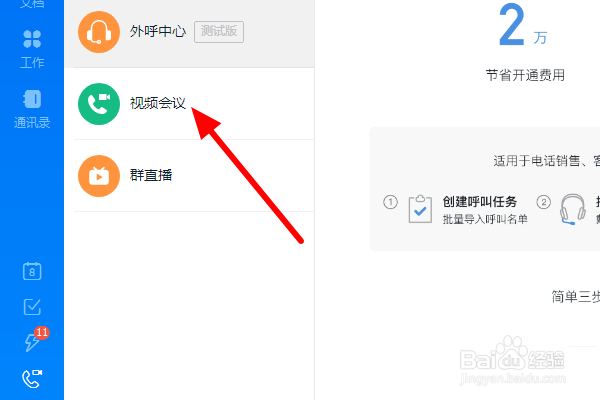
1、在电脑桌面打开钉钉,进入后,点击“电话”;

电脑钉钉视频会议怎么播放ppt

2、在电话下,点击“视频会议”;

电脑钉钉视频会议怎么播放ppt

3、在视频会议右边,点击“发起会议”;

电脑钉钉视频会议怎么播放ppt

4、在开始会议页面,点击“开始会议”;

电脑钉钉视频会议怎么播放ppt

5、勾选参加会议人员,点击“确定”;

电脑钉钉视频会议怎么播放ppt

6、在视频会议页面,点击下方“共享窗口”;

电脑钉钉视频会议怎么播放ppt

7、弹出窗口共享界面,选中桌面,点击“共享”;

电脑钉钉视频会议怎么播放ppt

8、在电脑桌面或者文件夹,鼠标双击打开PPT文件;

电脑钉钉视频会议怎么播放ppt

9、进入后点击播放,这样PPT文件就开始播放了,参加视频会议的人员都可以看到PPT文件中的内容。

电脑钉钉视频会议怎么播放ppt

1、【1】打开钉钉,进入后,点击 电话

【2】点击 视频会议>发起会议>开始会议

【3】勾选参会人员,点击 确定>共享窗口

【4】选中桌面,点击 共享

【5】鼠标双击打开PPT,点击播放,PPT开始播放。

  • 手机钉钉视频会议怎么放PPT
  • 钉钉电脑端视频会议怎么放ppt?
  • 钉钉会议怎么共享桌面
  • 钉钉会议怎么共享桌面
  • 在线课堂怎么播放课件
  • 热门搜索
    黄晓明怎么了 广东人怎么样 好吃的家常菜做法 床怎么摆放风水好 盐煎肉的家常做法 鲜香菇怎么做好吃 怎样做螃蟹简单又好吃 赞美诗歌大全 苹果怎么做好吃 奥迪车怎么样