Windows 10 自带的画图软件 画爱心、红心方法

 时间:2026-02-13 03:00:07

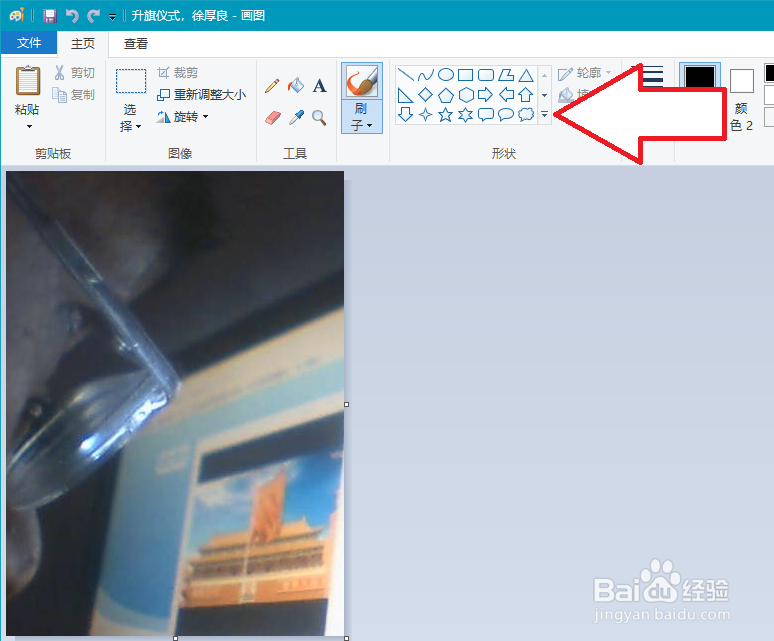
1、打开画图软件。我要在这幅图里加上个红心、爱心。

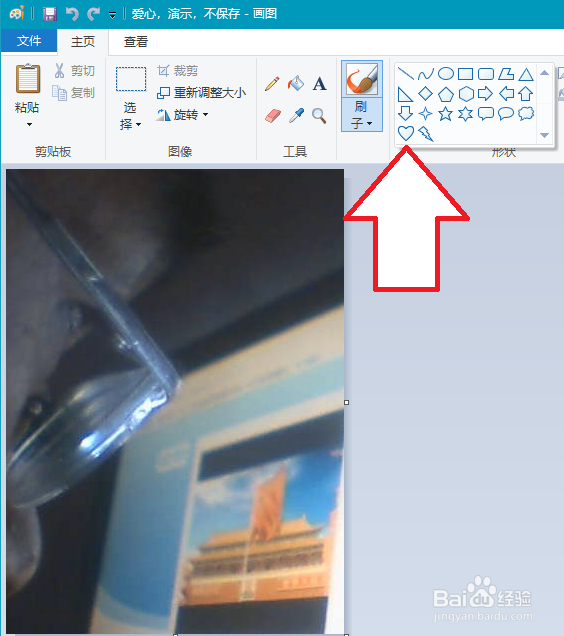
形状工具栏里有直线、方形等,但没看到心形。点击下拉按钮 
Windows 10 自带的画图软件 画爱心、红心方法

2、看到了心形,点击一下

Windows 10 自带的画图软件 画爱心、红心方法

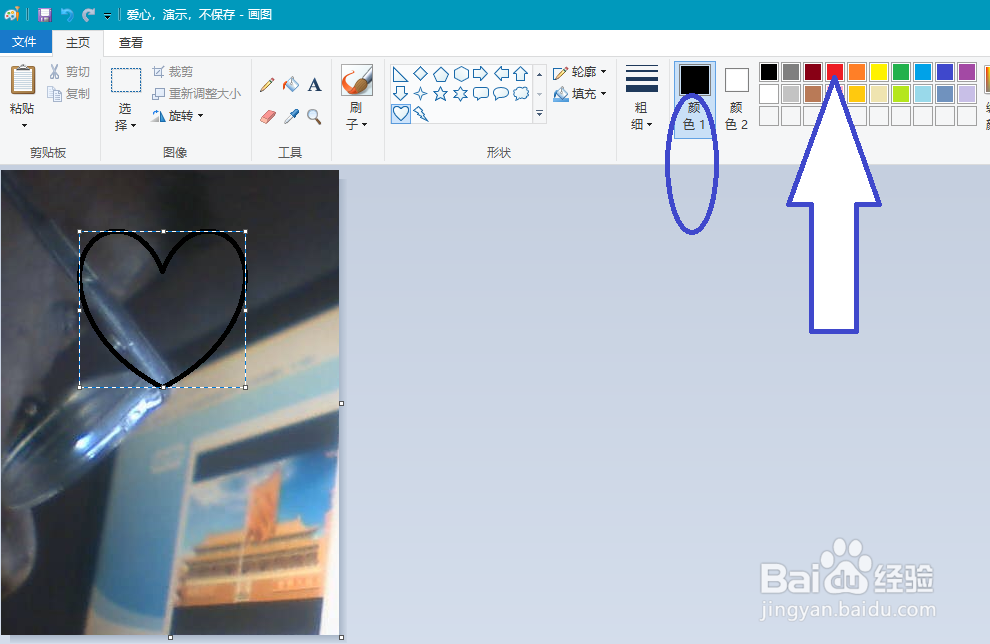
3、在画布上拖拉一下,画出了心形,可惜是黑的,这是要挨骂的。

原来,颜色1 默认是黑色。我点击 红色
Windows 10 自带的画图软件 画爱心、红心方法

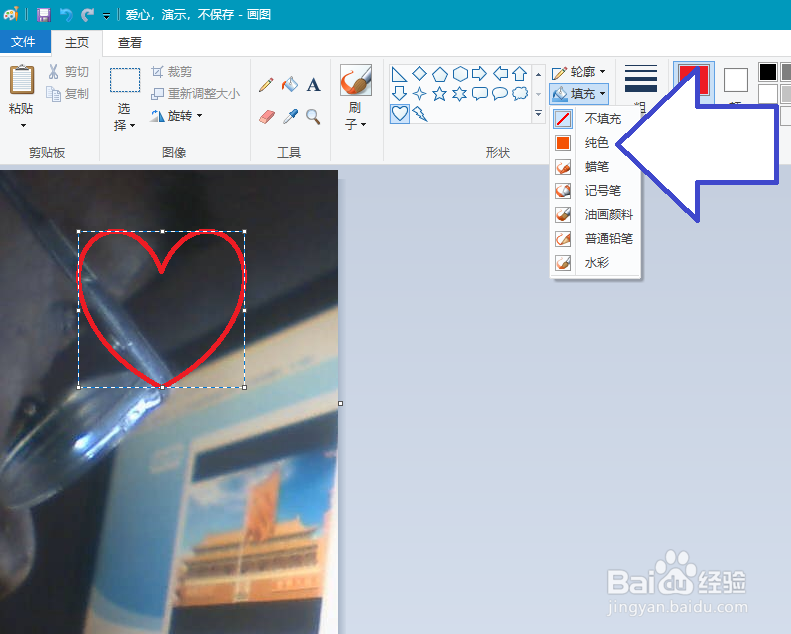
4、红心出来了,是“虚心”,而我要实心。点击 填充

Windows 10 自带的画图软件 画爱心、红心方法

5、点击 纯色

Windows 10 自带的画图软件 画爱心、红心方法

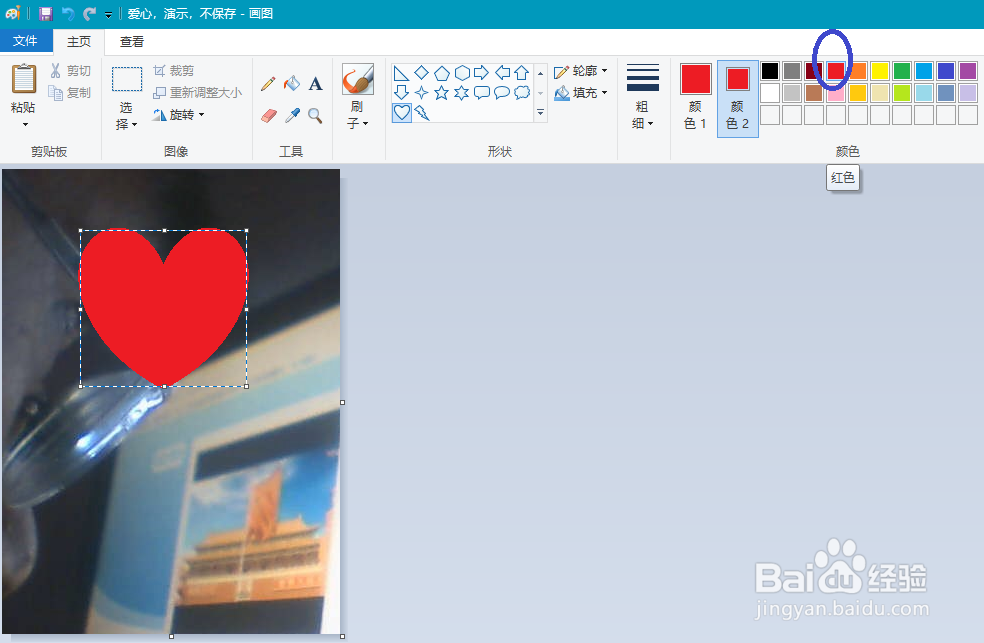
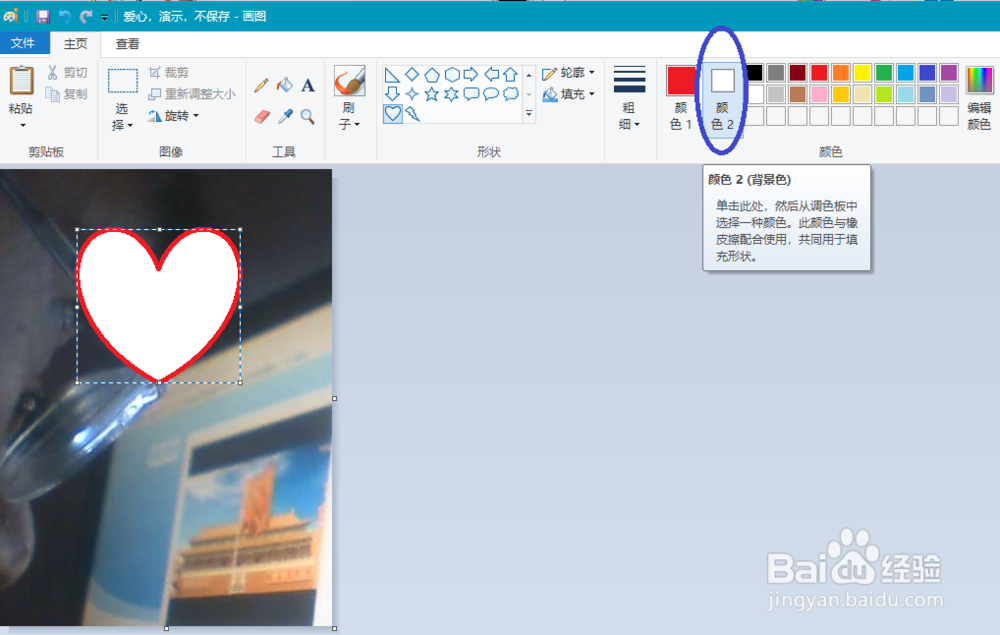
6、现在是白心,而我要的是红心!

原来,颜色2默认是白色。先点击一下 颜色2,再选择红色

【知识】颜色1用于画图形,相当于边框;颜色2用于填充,相当于里面。
Windows 10 自带的画图软件 画爱心、红心方法

7、我有一颗红心啦!我得到爱心啦!

Windows 10 自带的画图软件 画爱心、红心方法

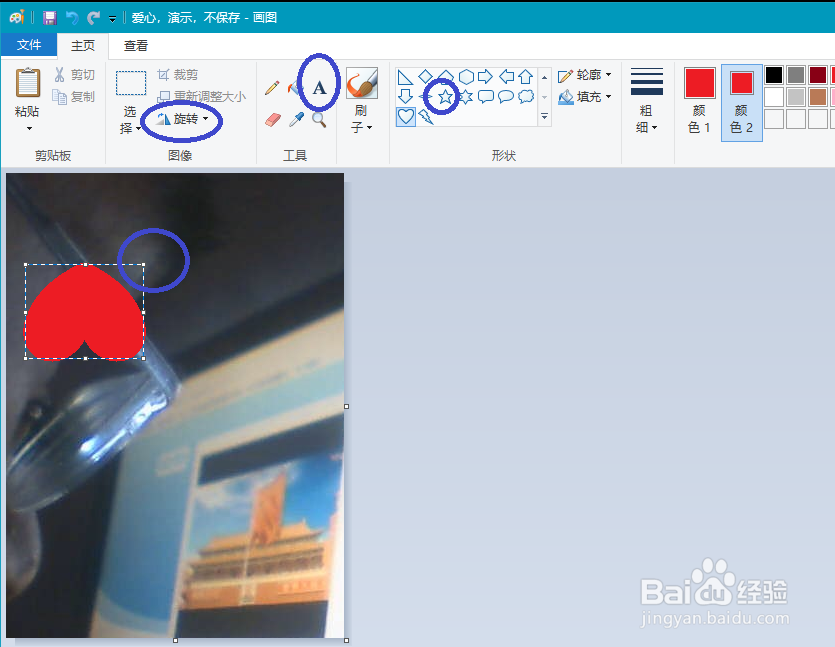
8、可以按住红心周围的框线,进行放大、缩小,可以按住红心 移动。

利用其他工具,可以对红心进行 旋转,可以在红心上加文字,可以在红心上加五星。

【知识】如果单击红心以外的画布区域,红心就固定不变了。
Windows 10 自带的画图软件 画爱心、红心方法

9、上面是分解步骤。熟练之后,可以一气呵成,画出红心。

同样的,可以画出 红星、黑方框等。

  • 制作立体波纹水印
  • 阿维A可以长期服用吗?
  • 促销专家 如何设置自动评价和抢评?
  • 酸辣椒拌玉米粉皮
  • 抖音商家怎么看订单备注
  • 热门搜索
    烟雾病是什么病 如何控制自己 英国留学生活 如何修改pdf文件 学英语如何学起 让生活好看 怎么减臀部 生活随笔 520是什么意思 初中生活作文600字