ps怎么做立体字

 时间:2026-05-07 00:29:26

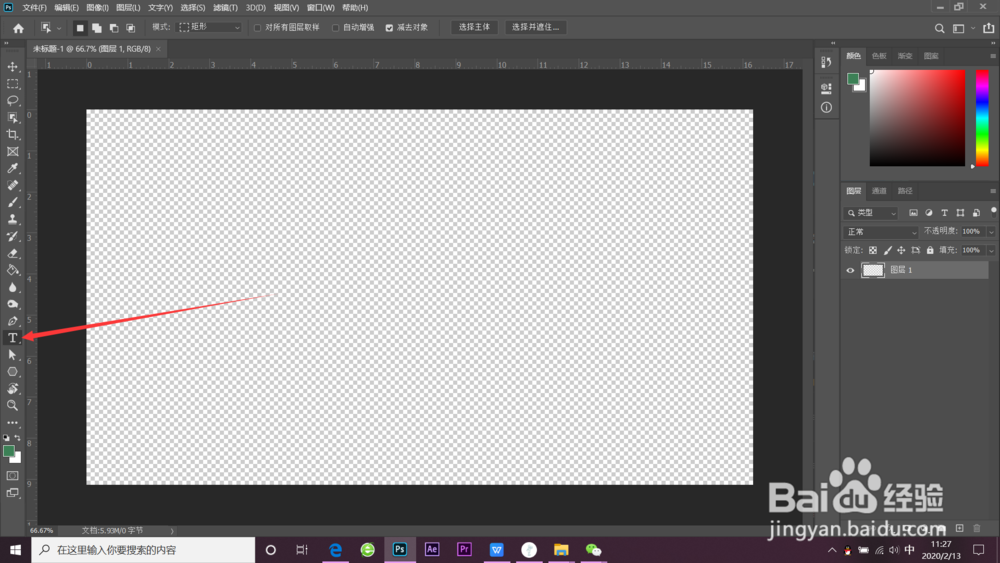
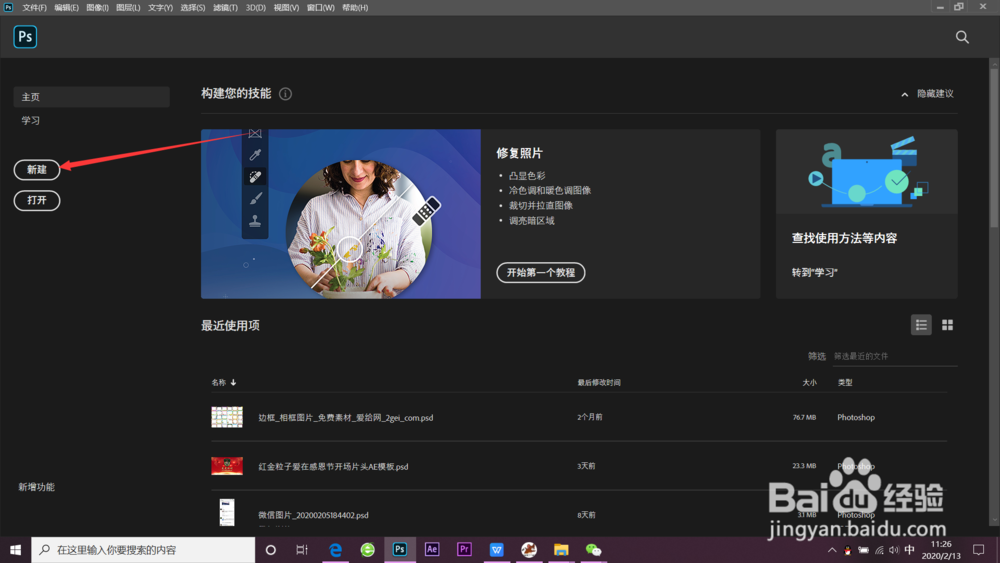
1、首先让我们在我们的电脑里我们打开我们的ps,我们先建一个透明画布,选中文字工具
ps怎么做立体字

ps怎么做立体字

ps怎么做立体字

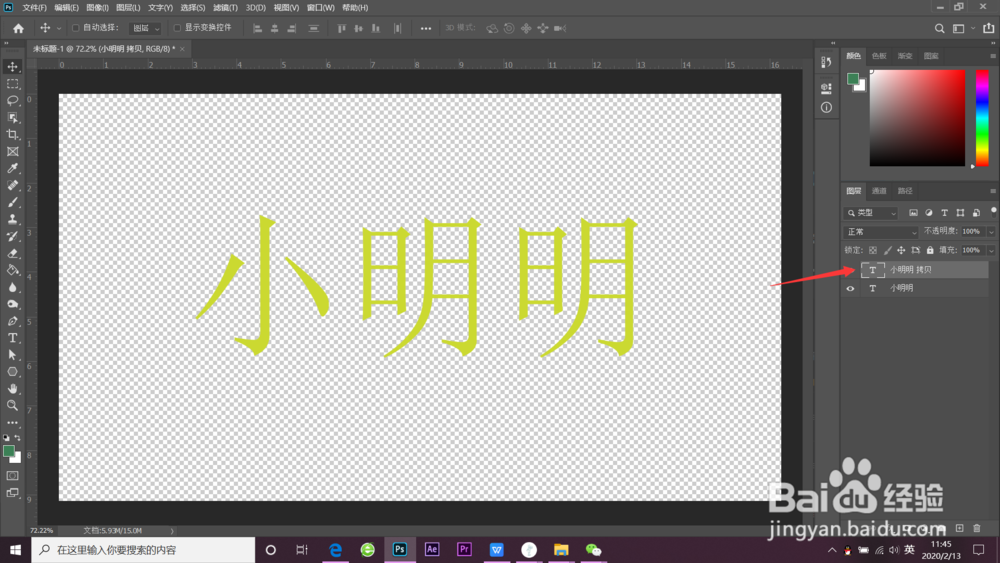
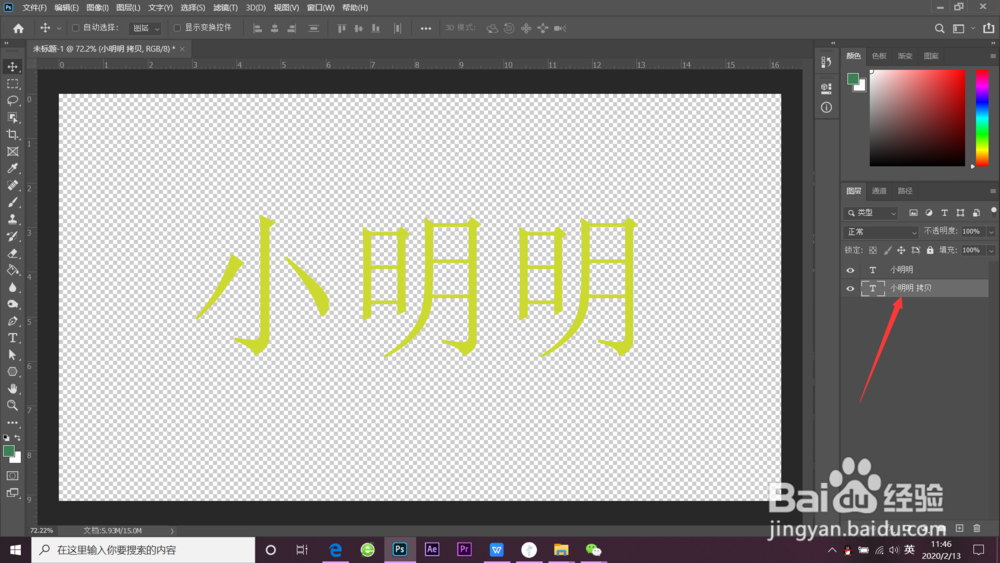
2、我们打上想要的文字之后再右面图层里将打好的字复制一层

ps怎么做立体字

ps怎么做立体字

3、将复制好的文字调整到最下层,将文字颜色改为黑色或者喜欢的颜色用作字体厚度的颜色
ps怎么做立体字

ps怎么做立体字

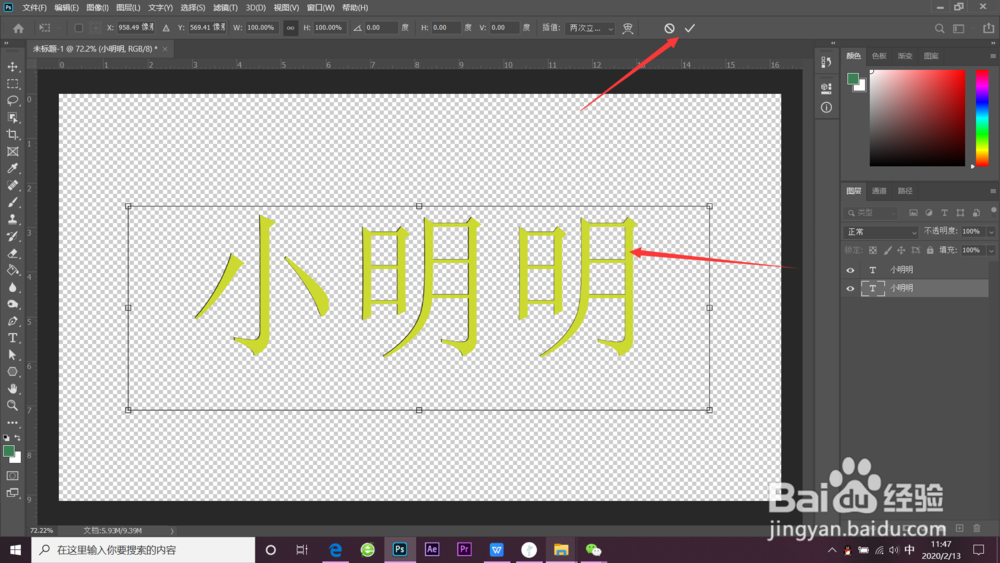
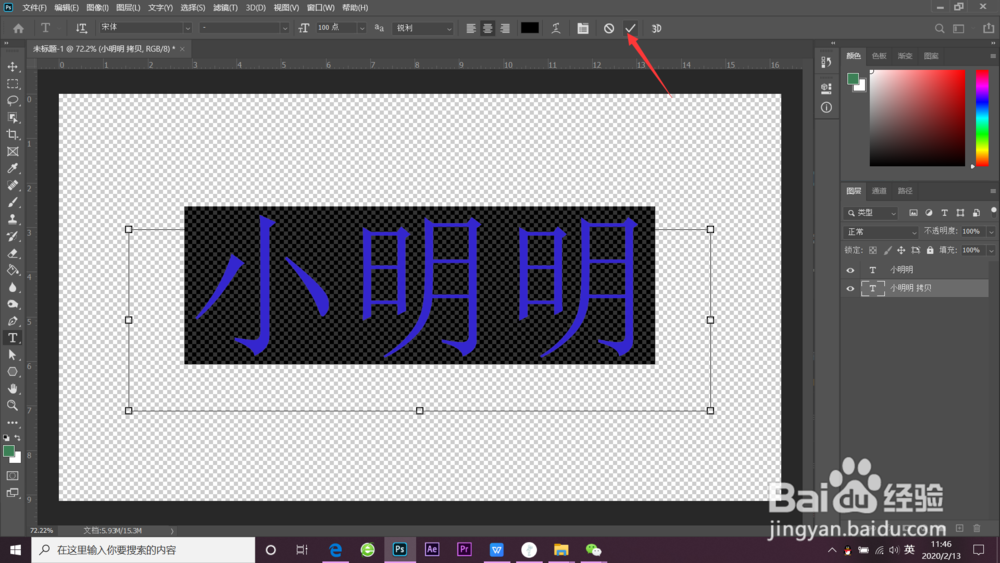
4、选中改变好颜色的底层文字,按键ctrl+t键将文字按键上和左各一下,点击确定
ps怎么做立体字

ps怎么做立体字

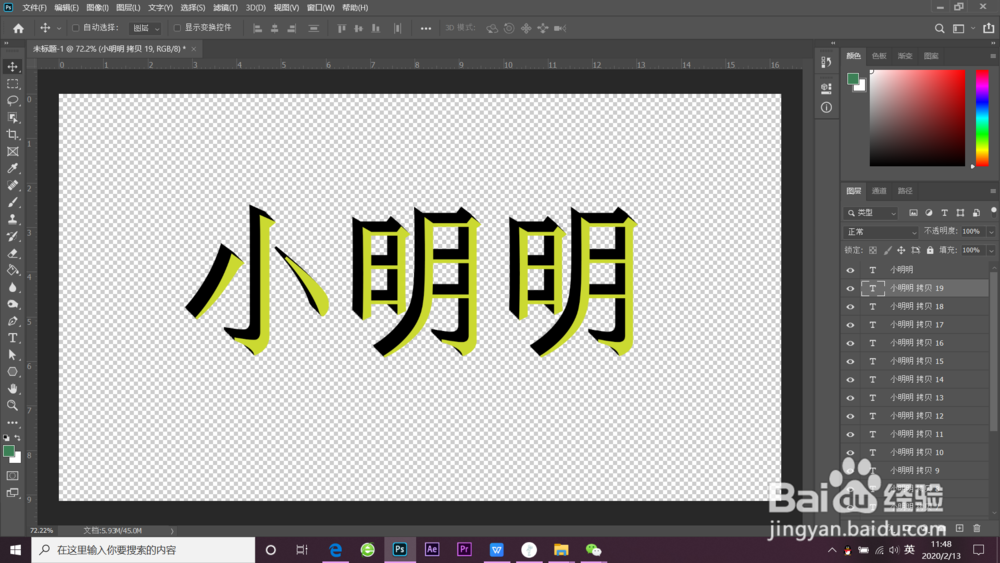
5、最后按快捷键ctrl+shift+alt+t重复上个步骤即可多建很多层就可以啦
ps怎么做立体字

1、先建好想要做效果的文字调整好大小,复制一层将颜色设置为黑色将复制好的图层调整至最下层按组合键ctrl+t键将文字向左上各移动一下,之后按组合键ctrl+shift+alt+t重复上个步骤即可

  • 用PS如何做立体字
  • PS怎么用3D功能怎么用?如何用PS做立体字
  • Ps怎么做立体字
  • Photoshop怎么把文字变成立体效果
  • PS怎么在图片上添加立体字效果?
  • 热门搜索
    丝蓓绮洗发水怎么样 qq密码怎么找回 我的世界怎么建别墅 珍珠是怎么形成的 长安欧尚怎么样 心悸是怎么回事 怎么修改电脑开机密码 炒外汇怎么开户 怎么申请淘宝小号 怎么排宿便