1、右键点击电脑桌面的空白处
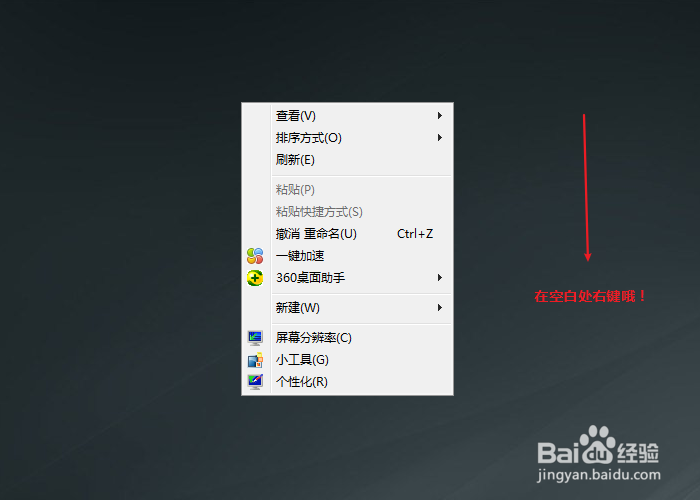
2、点击【个性化】

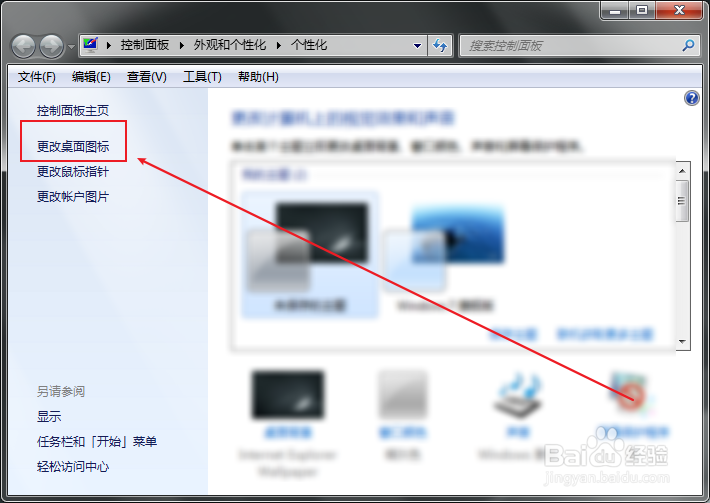
3、点击【更改桌面图标】
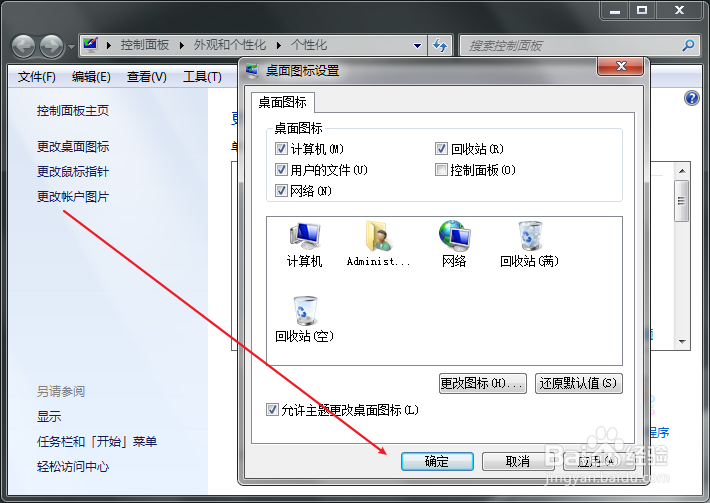
4、点击勾选上:网络图标

5、勾选上了点击确定即可
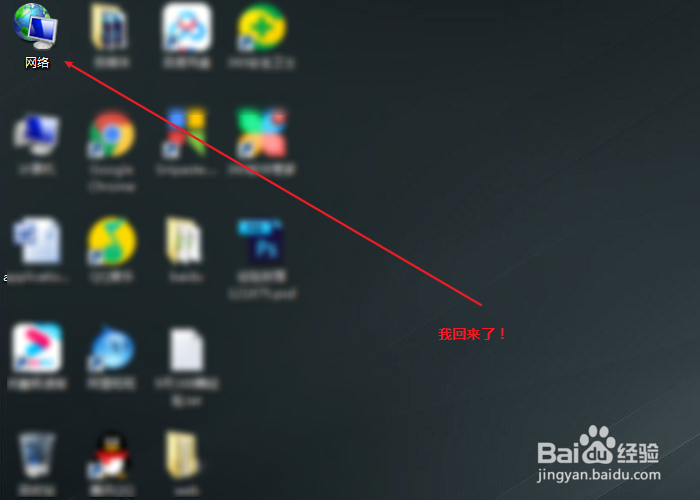
6、返回电脑桌面,就可以看到”网络“图标了哦!
1、右键点击桌面空白处
2、点击个性化
3、点击更改桌面图标
4、勾选”网络“图标
5、点击确定,返回桌面
时间:2026-04-24 12:33:13
1、右键点击电脑桌面的空白处
2、点击【个性化】
3、点击【更改桌面图标】
4、点击勾选上:网络图标
5、勾选上了点击确定即可
6、返回电脑桌面,就可以看到”网络“图标了哦!
1、右键点击桌面空白处
2、点击个性化
3、点击更改桌面图标
4、勾选”网络“图标
5、点击确定,返回桌面
