win10电脑应用连不上网怎么办

 时间:2026-02-15 12:37:00

1、首先找到任务栏中,右键点击网络连接的标志。如下图:

win10电脑应用连不上网怎么办

2、然后,在下拉菜单中点击"打开网络和internet设置”。如下图:
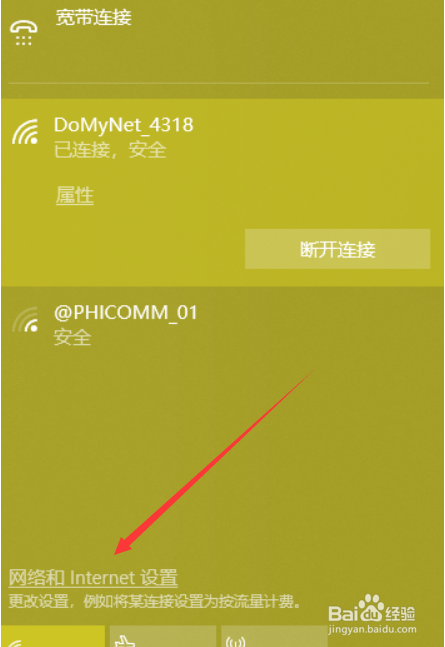
win10电脑应用连不上网怎么办

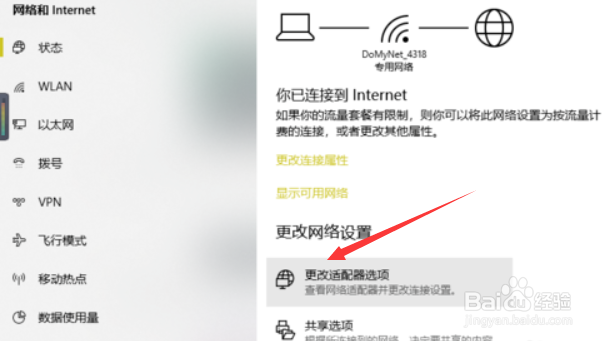
3、接下来,在新的对话框中点击“更改适配器设置”的选项。如下图:

win10电脑应用连不上网怎么办

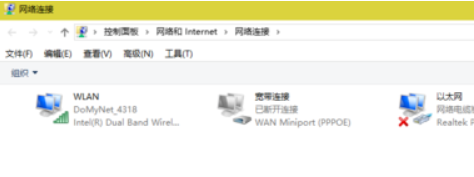
4、最后,点击选择另外的网络进行连接即可。如下图:

win10电脑应用连不上网怎么办

5、先右键点击“计算机”在下拉菜单中,点击“设备管理器”。如下图:

win10电脑应用连不上网怎么办

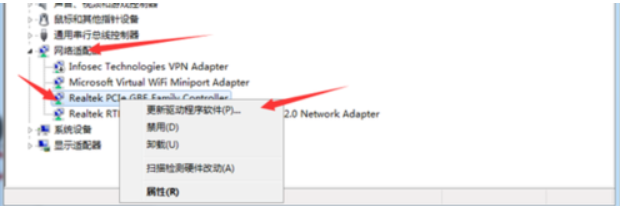
6、紧接着,需要点击"网络适配器“,更新完网卡即可。

win10电脑应用连不上网怎么办

1、1.找到任务栏中,右键点击网络连接的标志。

2.在下拉菜单中点击"打开网络和internet设置”。

3.点击“更改适配器设置”的选项。

4.点击选择另外的网络进行连接。

5.右键点击“计算机”在下拉菜单中,点击“设备管理器”。

5.点击"网络适配器“,更新完网卡即可。

  • 怎么看笔记本电脑的网卡型号
  • win10如何设置网卡千兆网速?
  • 电脑网卡怎么查看
  • Win11无法连接网络怎么办?
  • 笔记本电脑无线信号弱怎么办
  • 热门搜索
    马蜂蛰了怎么处理 眼纹怎么消除 cad怎么计算面积 我可以抱你吗宝贝 血龙木手串怎么盘 来大姨妈可以吃芒果吗 孕妇可以吃薄荷糖吗 厦门环岛路旅游攻略 银川旅游景点 绍兴旅游景点攻略