1、我们经常会遇到我们需要对表格内的数据来进行提取相同内容,那么我们应该如何操作呢?首先,我们应该先打开excel软件,点击软件内的“公式向导”选项卡。
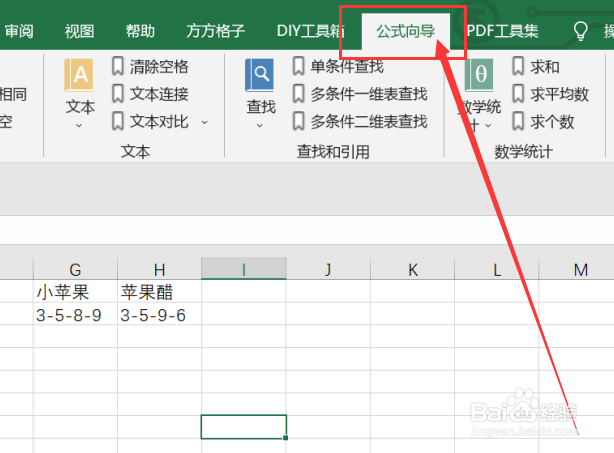
2、点击公式向导选项卡后,在文本模块中,点击“文本对比”选项卡后,就会出现一个下拉菜单,我们要点击下拉菜单中的“提取相同内容”选项卡。
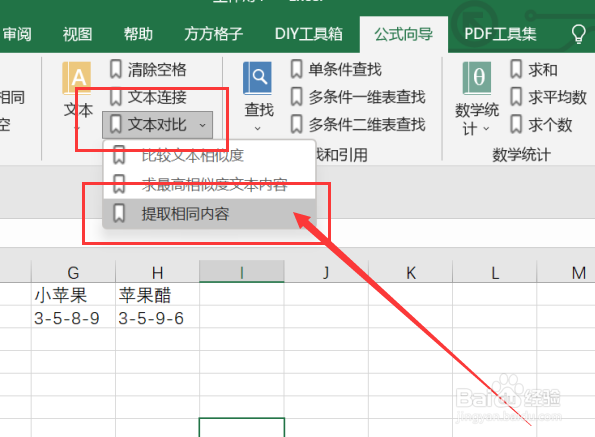
3、点击提取相同内容选项卡后,就会出现一个对话框,我们要根据对话框内容来选择我们需要提取的第1个文本,这里我们选择的是G1。

4、选中我们要进行提取的第一个文本部分后,就会再次出现一个对话框,我们要根据对话框内容选择我们需要提取的第2个文本,这里我们选择的是H1。

5、点击确定后,就会再次出现一个对话框,我们要根据对话框内容来选择我们需要存放公式的单元格,这里我们选择的是I1。
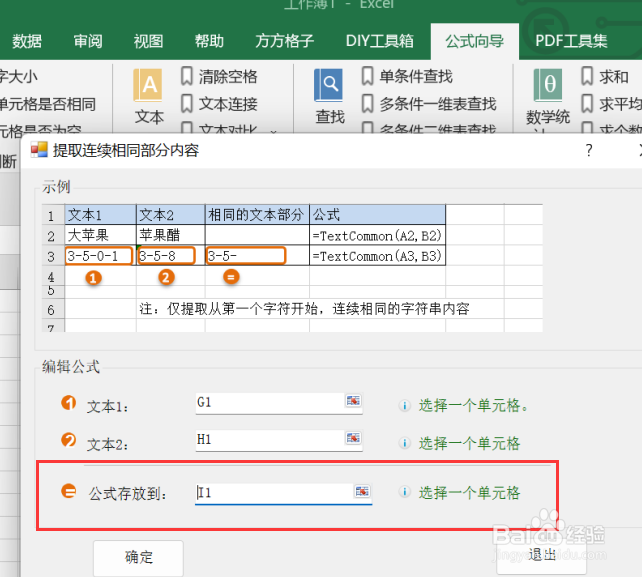
6、如图所示,点击确定后,就可以获得我们所需要的结果了。

