在Excel表格中如何跳行求平均值?

 时间:2026-05-04 22:21:19

1、首先,打开或者新建一个需要求平均值的Excel表格文档。如图:

在Excel表格中如何跳行求平均值?

2、接着,选中要存储平均值的单元,如图:

在Excel表格中如何跳行求平均值?

3、接着,在选中的单元格中,点击函数窗口点击“fx”。如图:

在Excel表格中如何跳行求平均值?

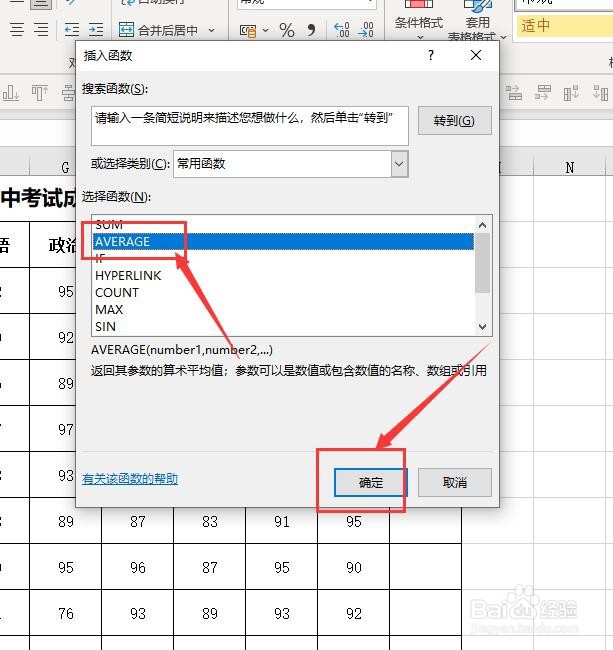
4、接着,在弹出的对话框汇总选择“AVERAGE”,完成后点击下方的“确定”。如图:
在Excel表格中如何跳行求平均值?

5、接着,在打开的函数窗口中,按住键盘上的Ctrl,然后用鼠标选择要计算平均值的单元格,完成后点击下方的“确定”。如图:

在Excel表格中如何跳行求平均值?

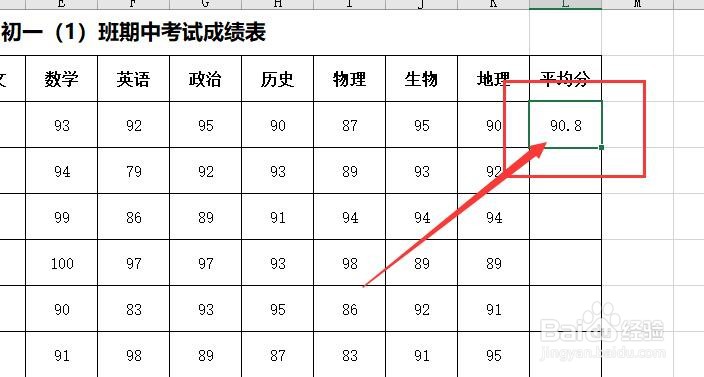
6、接着,回到Excel表格中,即可看到系统已经自动计算出所选单元格的平均值了。如图:
在Excel表格中如何跳行求平均值?

7、至此,在Excel表格中如何跳行求平均值教程分享结束。

  • 如何批量计算平均值在Excel表格中
  • Excel如何求隔列数据的平均值
  • Excel计算不在连续单元格数字的平均值
  • 在Excel中怎么计算多列数的平均值
  • excel怎么求平均数
  • 热门搜索
    图片太大怎么变小 哪里的拼音 南通职业大学怎么样 删掉的文件怎么恢复 旅游攻略网站排名 余额宝里的钱怎么转到银行卡里 自动挡的车怎么停车 如何做蛋炒饭 如何挽回 如何开通微信公众号