1、首先进入主界面点击右下角的加号,如下图所示

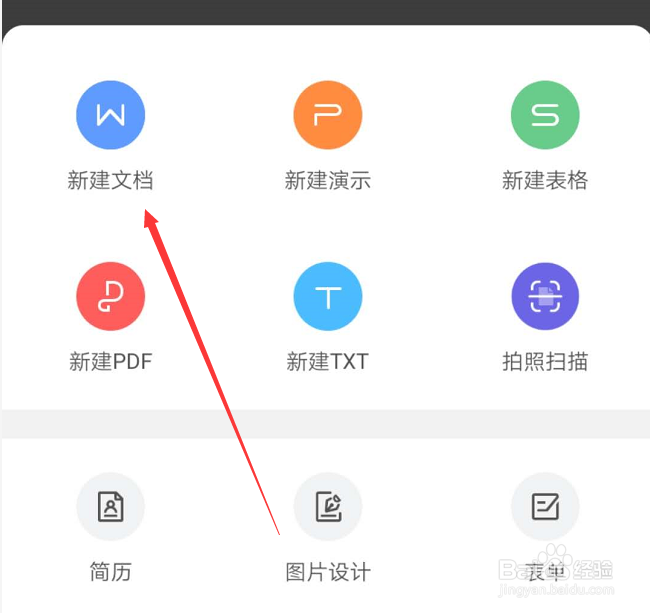
2、然后选择新建文档,如下图所示
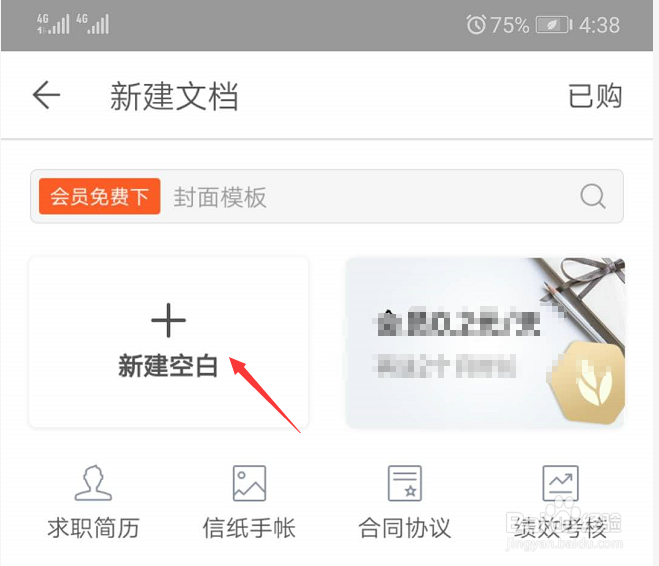
3、接着点击新建空白文档,如下图所示
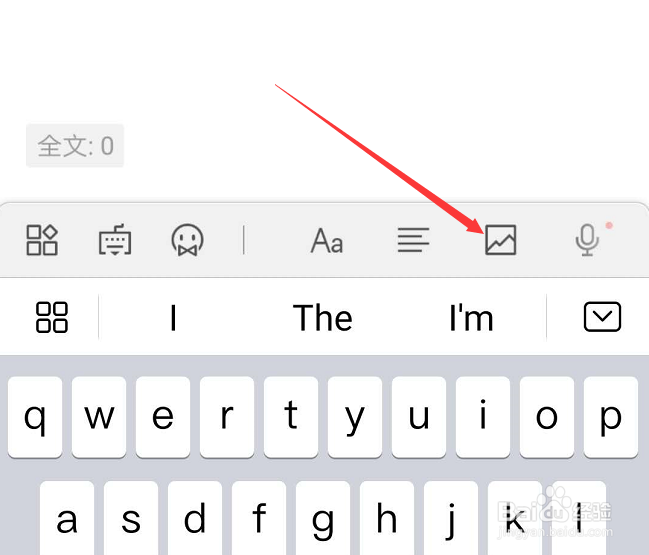
4、然后在文档底部向左拉工具栏,点击图片图标
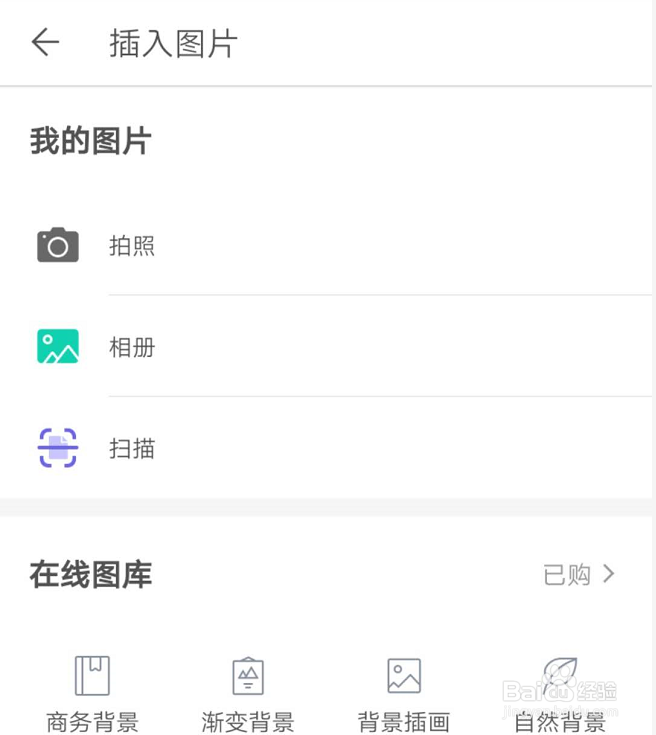
5、接着进入图片类型选择界面,选择本地图片即可
6、选择好以后图片就插入到文档中了,如下图所示
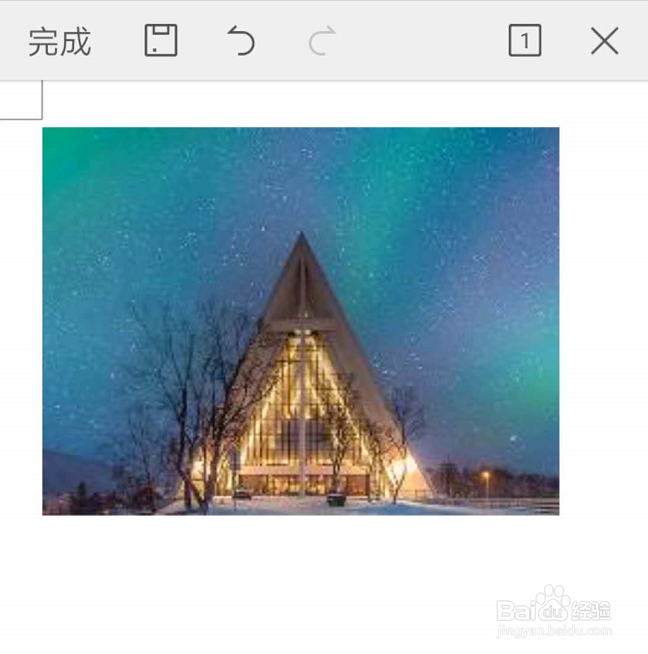
1、如果要修改图片就长按图片,如下图所示
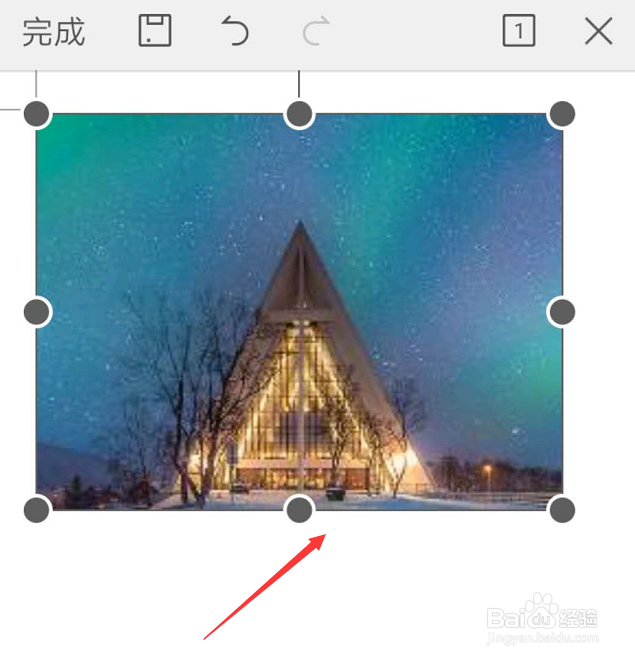
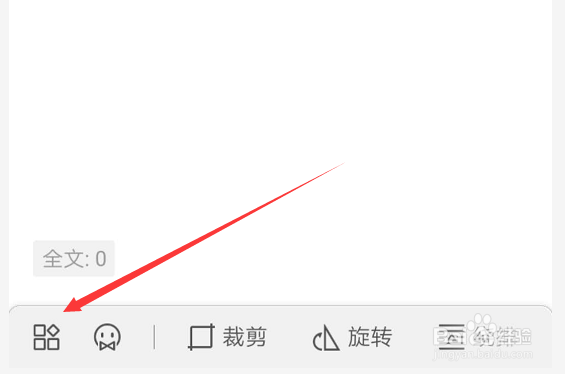
2、接着点击底部左下角的图标,如下图所示
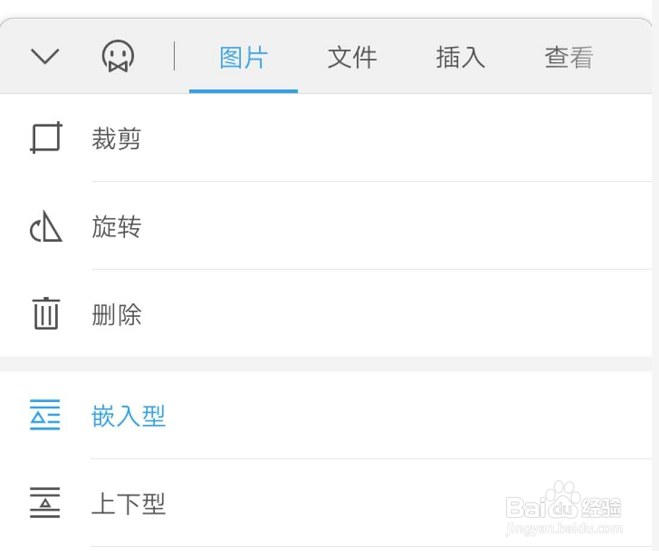
3、最后在弹出的界面中选择修改的方式即可,如下图所示
时间:2026-04-23 21:47:49
1、首先进入主界面点击右下角的加号,如下图所示
2、然后选择新建文档,如下图所示
3、接着点击新建空白文档,如下图所示
4、然后在文档底部向左拉工具栏,点击图片图标
5、接着进入图片类型选择界面,选择本地图片即可
6、选择好以后图片就插入到文档中了,如下图所示
1、如果要修改图片就长按图片,如下图所示
2、接着点击底部左下角的图标,如下图所示
3、最后在弹出的界面中选择修改的方式即可,如下图所示
