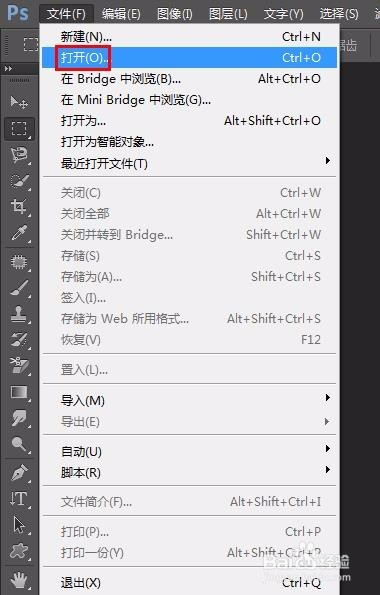
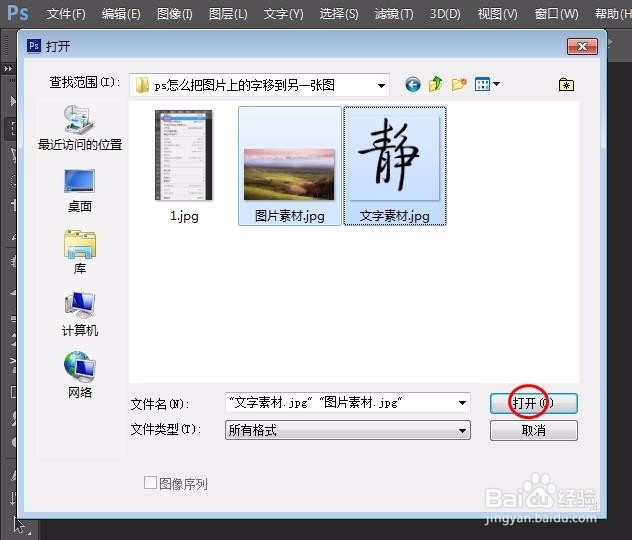
1、第一步:在ps中打开要放文字的图片和文字素材图片。
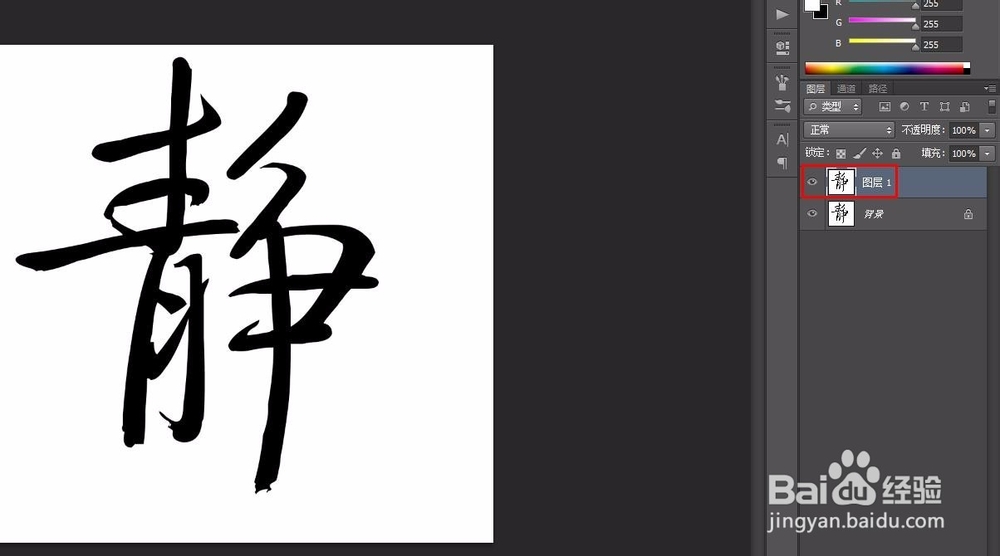
2、第二步:切换至文字图片中,按Ctrl+J键复制背景图层。
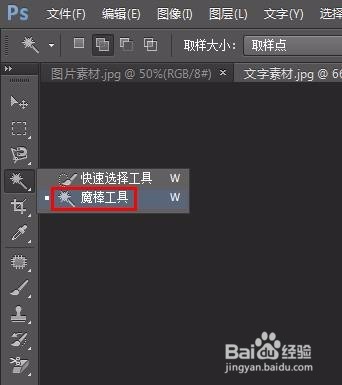
3、第三步:在左侧工具栏中选择“魔棒工具”,在文字图片背景中单击鼠标左键,选中背景区域。
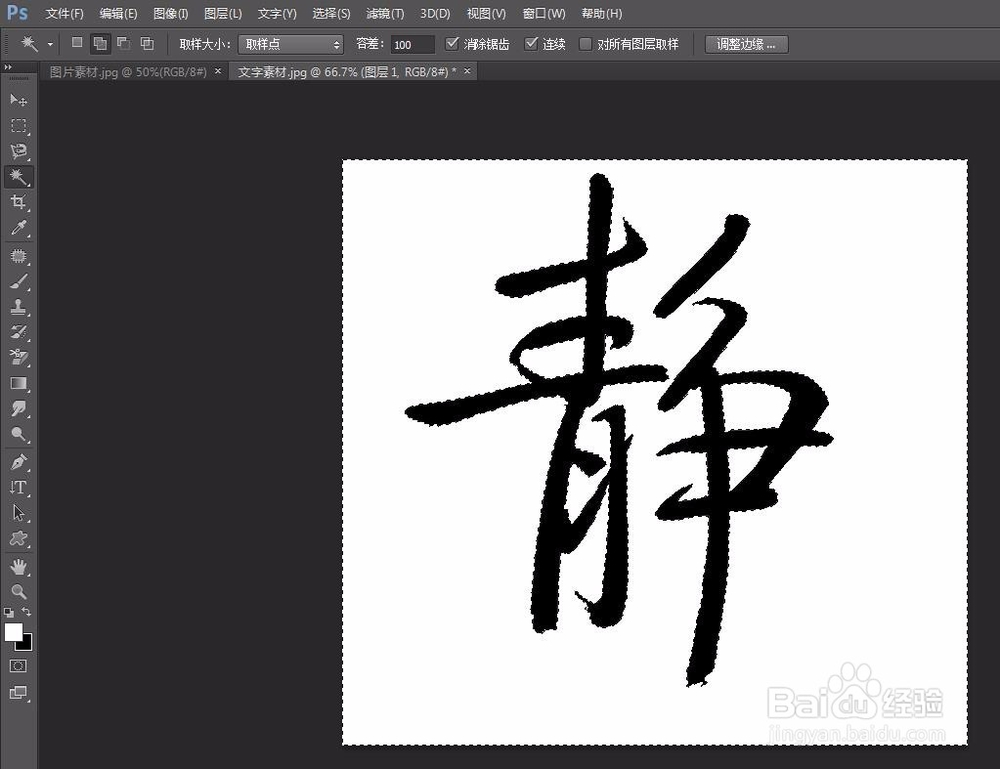
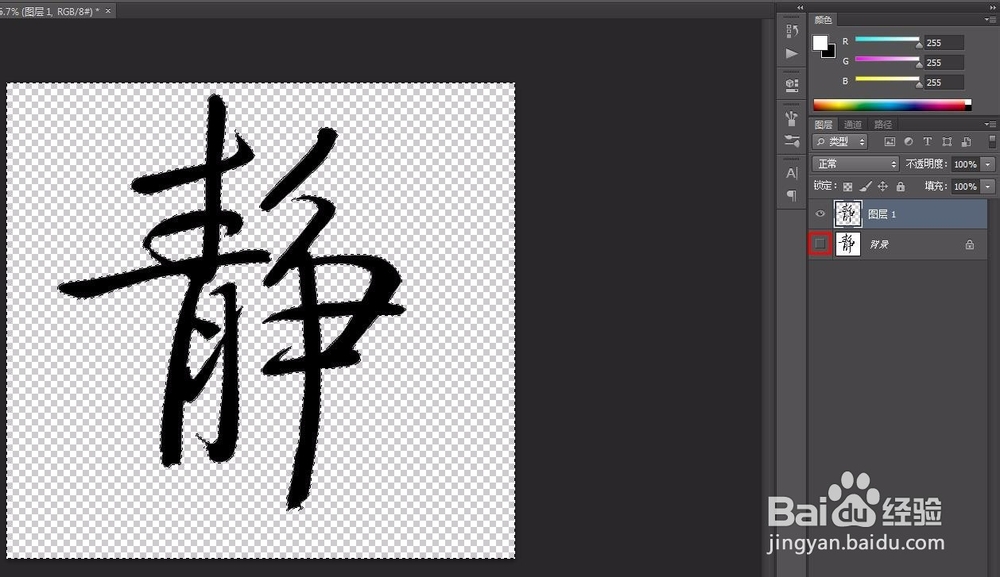
4、第四步:按delete键删除文字图片背景,并关闭背景图层。
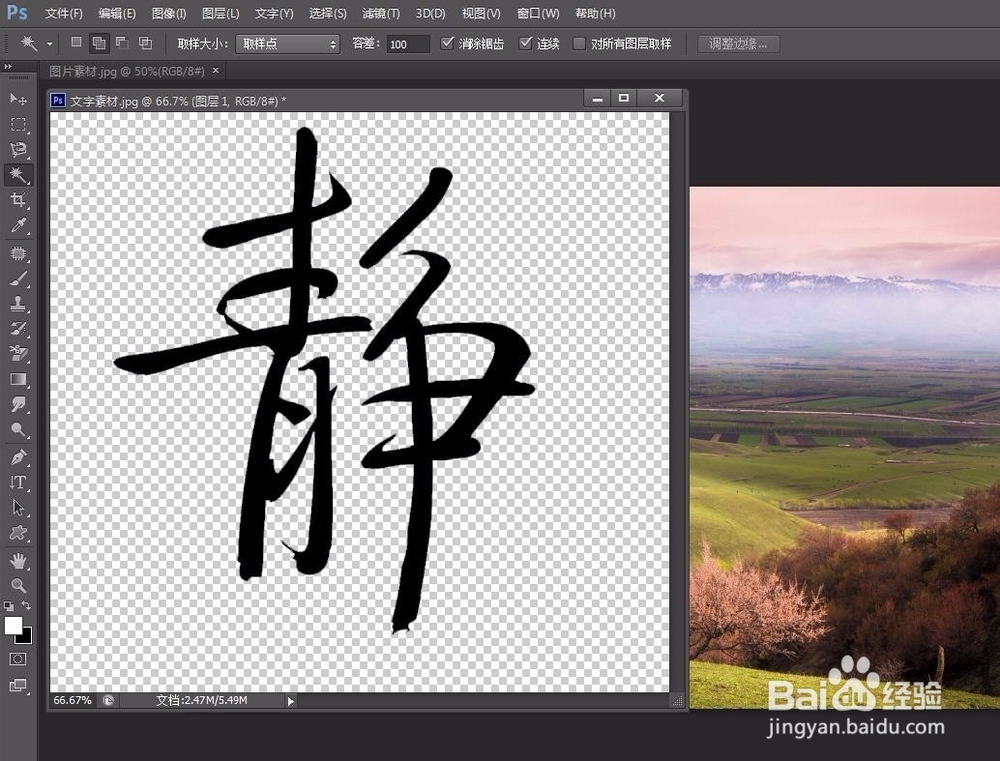
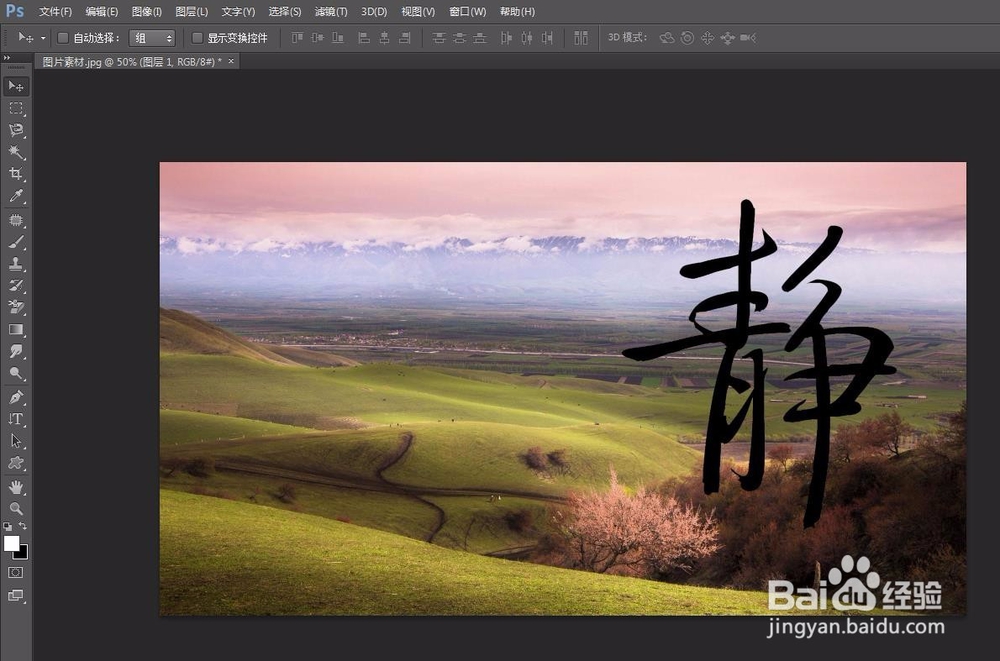
5、第五步:将文字窗口缩小,选择“移动工具”将文字移动至图片中。
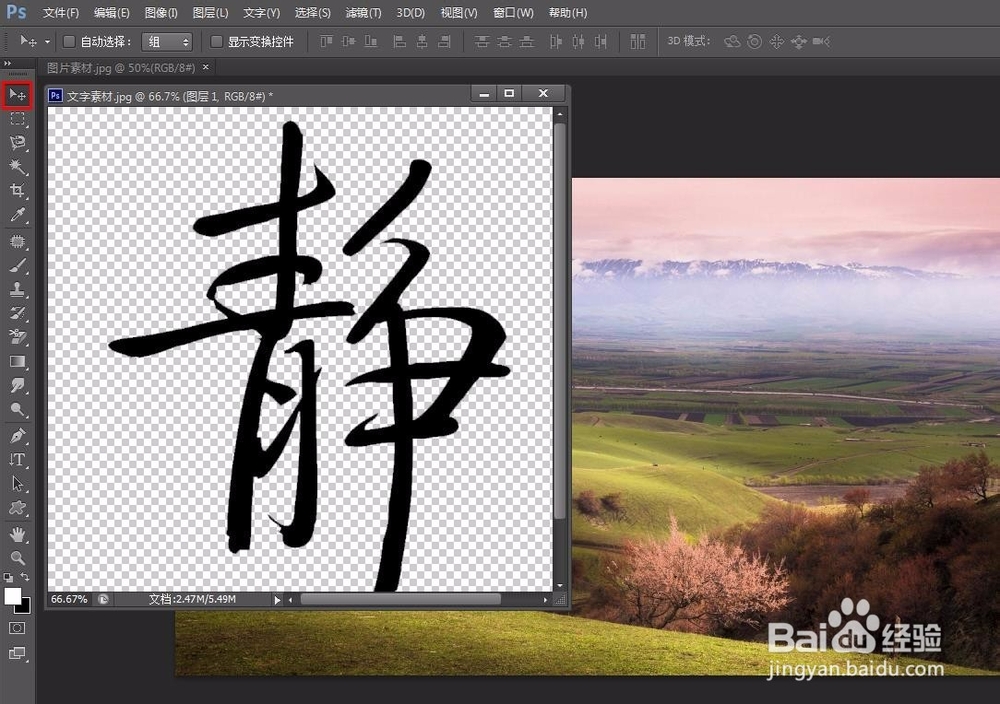
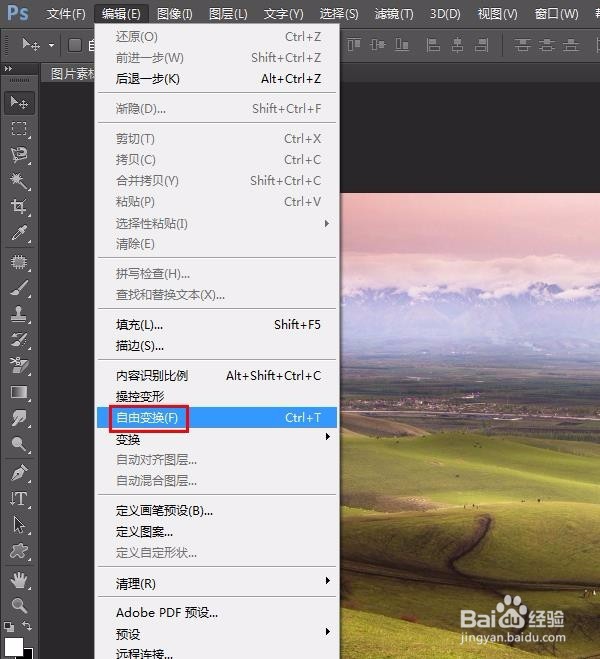
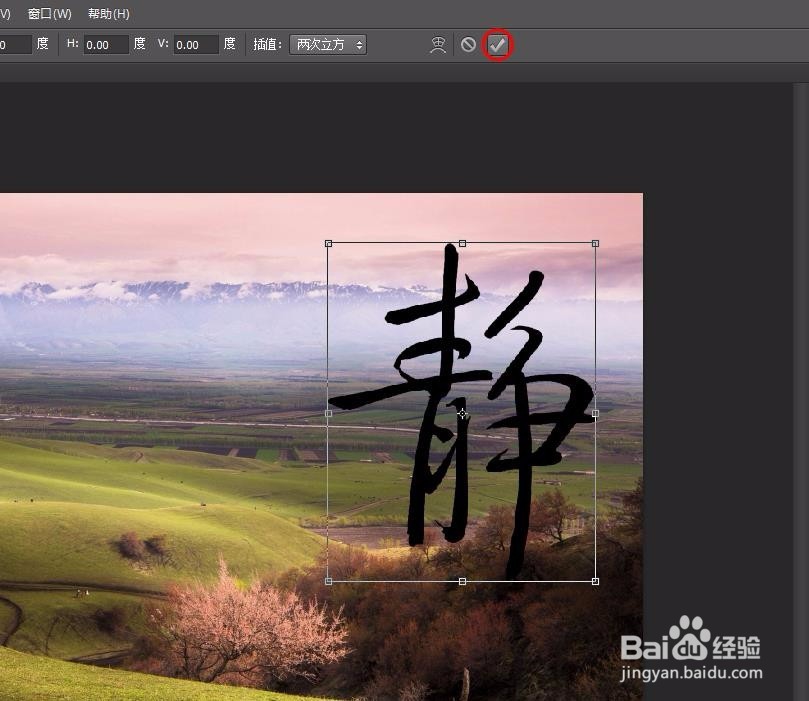
6、第六步:在菜单栏“编辑”中选择“自由变换”,根据自己的需要调整文字的大小和位置,调整完成后,单击“√”。
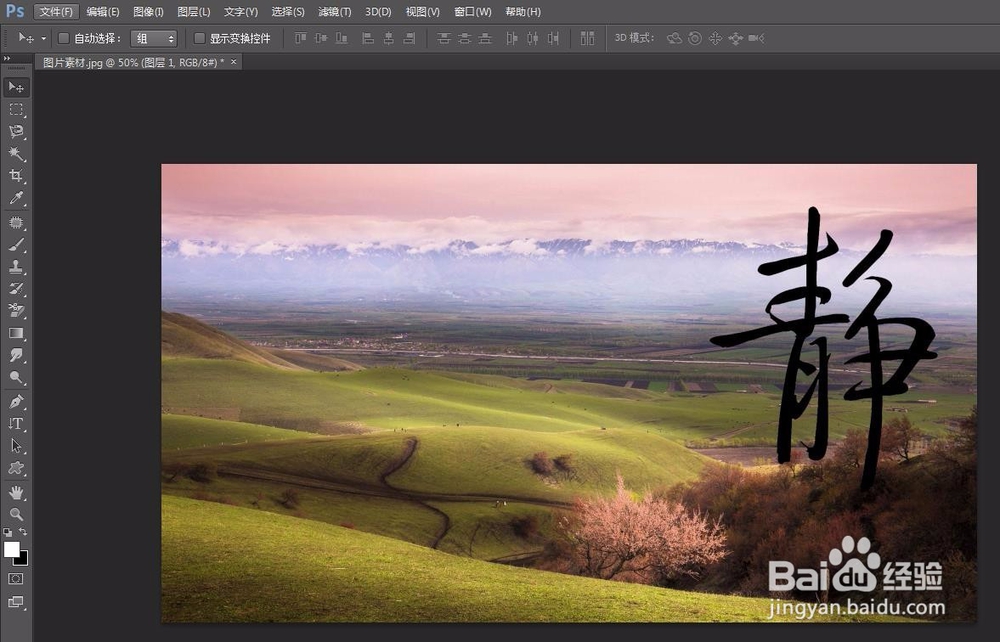
7、图片添加文字后的效果,如下图所示。
时间:2026-04-22 17:37:46
1、第一步:在ps中打开要放文字的图片和文字素材图片。
2、第二步:切换至文字图片中,按Ctrl+J键复制背景图层。
3、第三步:在左侧工具栏中选择“魔棒工具”,在文字图片背景中单击鼠标左键,选中背景区域。
4、第四步:按delete键删除文字图片背景,并关闭背景图层。
5、第五步:将文字窗口缩小,选择“移动工具”将文字移动至图片中。
6、第六步:在菜单栏“编辑”中选择“自由变换”,根据自己的需要调整文字的大小和位置,调整完成后,单击“√”。
7、图片添加文字后的效果,如下图所示。
