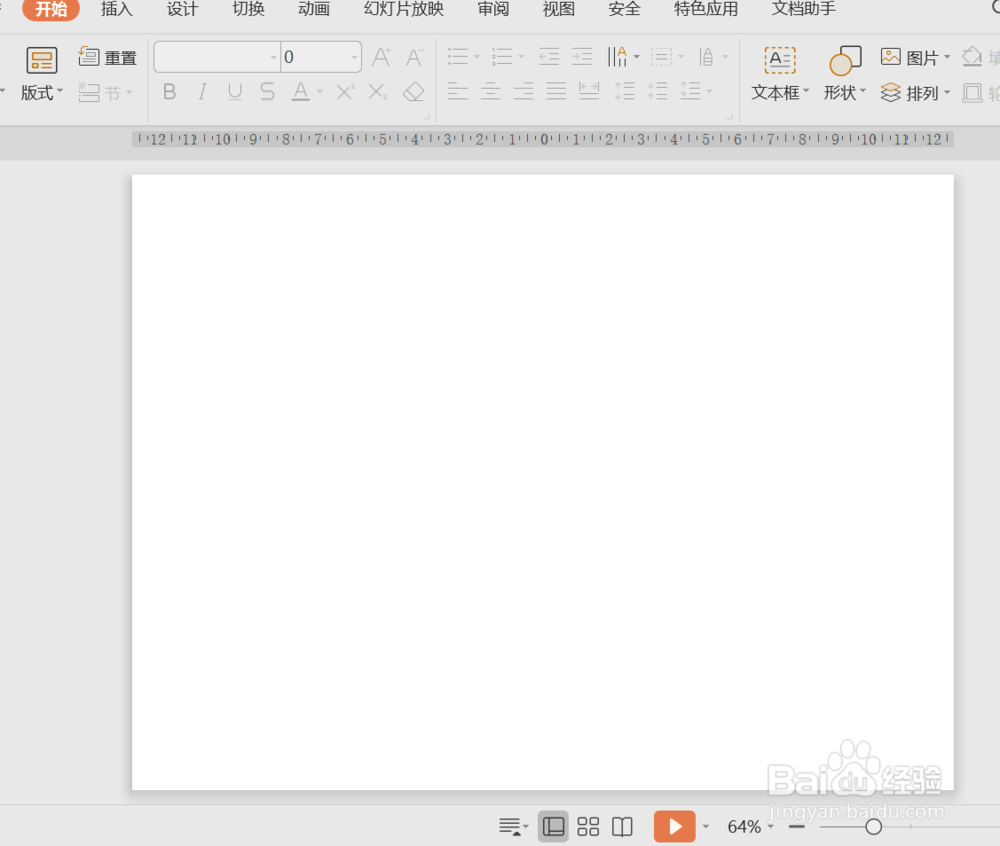
1、打开PPT,新建一个空白页面
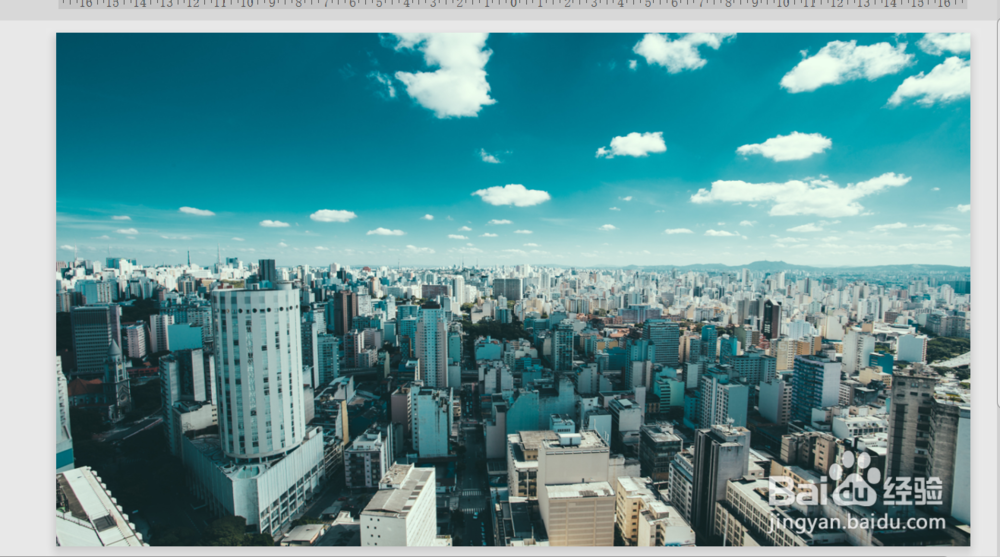
2、加入建筑图片
3、插入文本框,逐个添加文字

4、调整文字字体、大小,将文字放好位置


5、为了更方便制作,这里将幻灯片复制粘贴了3次

6、将图片裁剪到遮挡文字的位置

7、先选文字,再选图片,点击绘图工具-合并形状-剪除,这样就能得到文字的上部分

8、利用这个方法,将其他的三个文字也剪除被建筑遮挡的部分
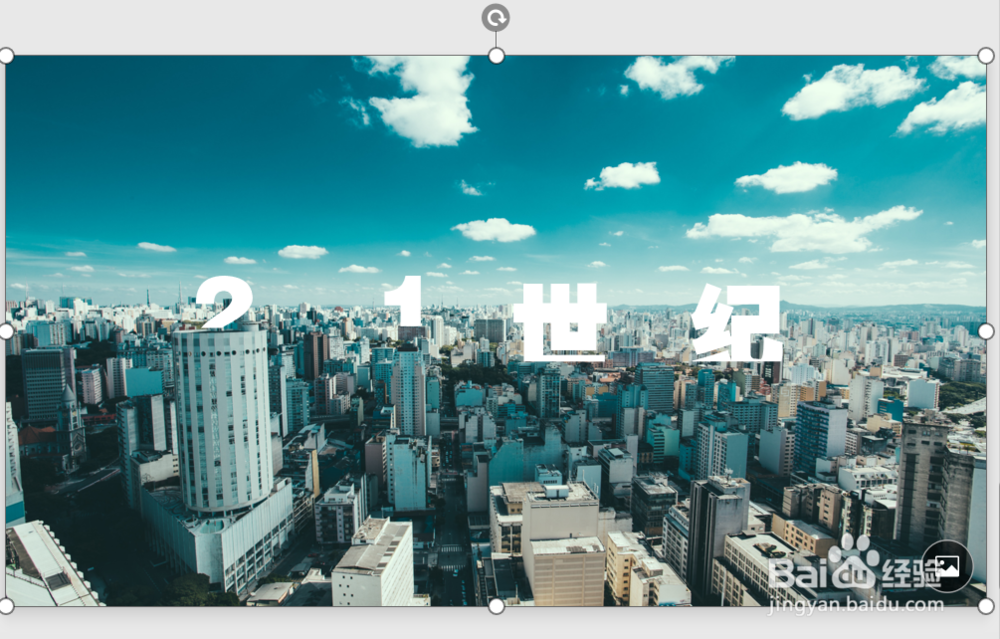
9、最后将所有元素组合一起,另存为图片,然后再次粘贴进来后,裁剪放大局部即可

时间:2026-04-24 04:10:38
1、打开PPT,新建一个空白页面
2、加入建筑图片
3、插入文本框,逐个添加文字
4、调整文字字体、大小,将文字放好位置
5、为了更方便制作,这里将幻灯片复制粘贴了3次
6、将图片裁剪到遮挡文字的位置
7、先选文字,再选图片,点击绘图工具-合并形状-剪除,这样就能得到文字的上部分
8、利用这个方法,将其他的三个文字也剪除被建筑遮挡的部分
9、最后将所有元素组合一起,另存为图片,然后再次粘贴进来后,裁剪放大局部即可
