EXCEL中如何制作企业评级下拉菜单

 时间:2026-02-16 00:18:42

1、如本例,要求给B2:B7单元格区域中的信誉等级制作下拉菜单。

EXCEL中如何制作企业评级下拉菜单

2、点击选择B2:B7单元格区域,然后依次点击【数据】-【数据有效性】-【数据有效性】选项。

EXCEL中如何制作企业评级下拉菜单

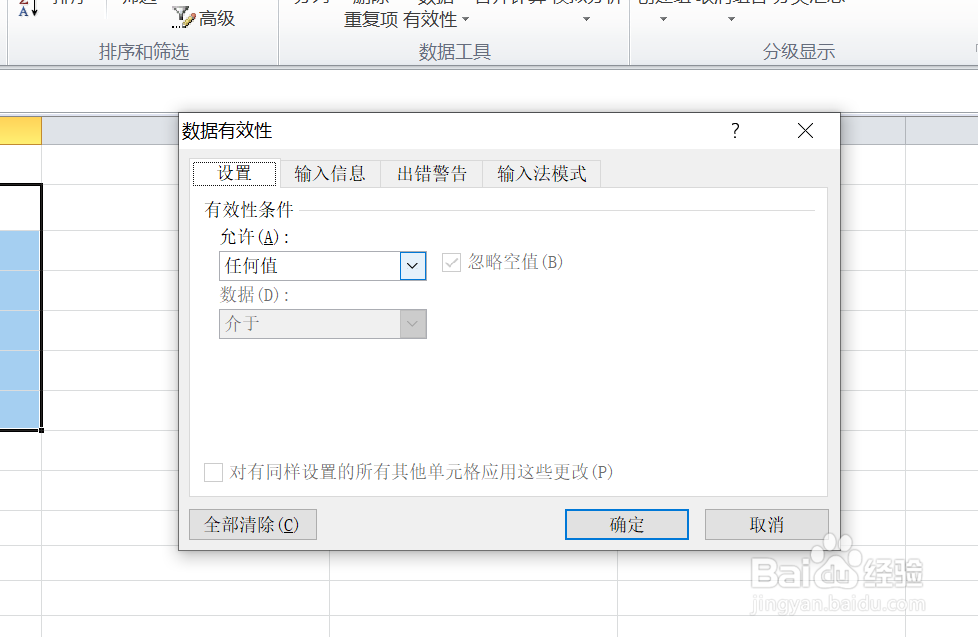
3、如下图,通过上一步骤,系统弹出了【数据有效性】对话框。

EXCEL中如何制作企业评级下拉菜单

4、在通过上一步骤,系统弹出的【数据有效性】对话框中:

在[允许]下面的选项中点击选择[序列]选项;

在[来源]下面的对话框中输入[AAA,AA,A,BBB,BB,B],完成后点击【确定】按钮。

EXCEL中如何制作企业评级下拉菜单

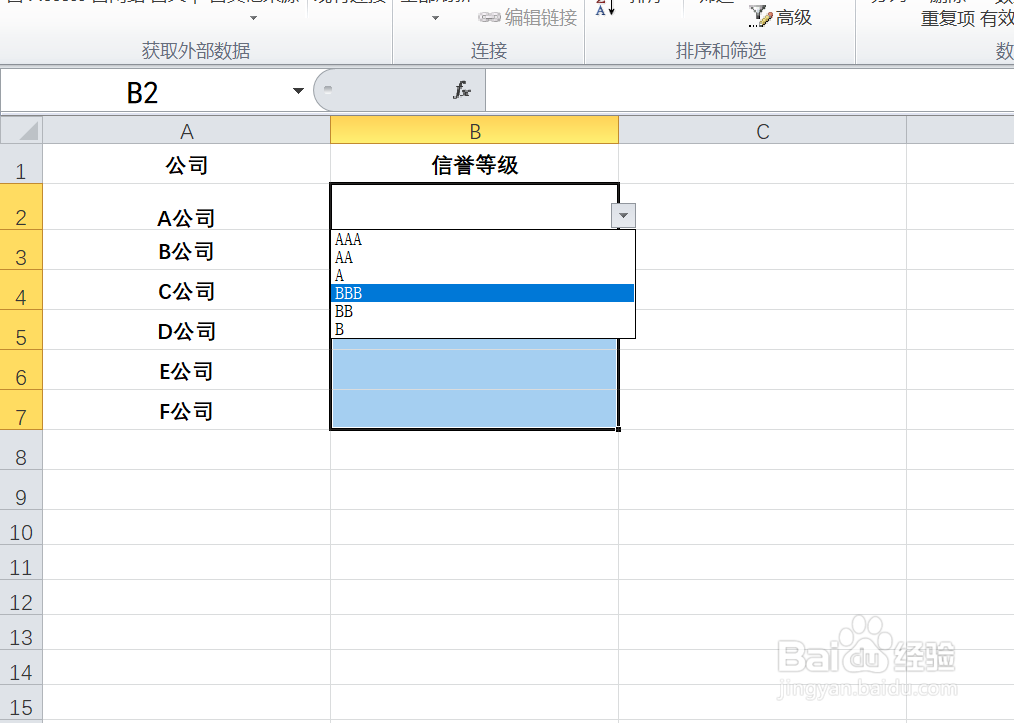
5、返回到工作表中,通过以上操作步骤,B列就出现了企业信用评级的下拉菜单,结果如下图所示:
EXCEL中如何制作企业评级下拉菜单

  • 在excel中如何制作下拉菜单?
  • Excel如何制作下拉菜单
  • Excel如何制作下拉菜单
  • excel中怎样制作下拉菜单
  • Excel中如何制作下拉菜单?
  • 热门搜索
    吃西餐怎么拿刀叉 太白山旅游攻略 瑞丽旅游 天水旅游 山东旅游景点大全 英纳格手表怎么样 舟山旅游景点 来月经可以喝咖啡吗 免责声明怎么写 宁波旅游景点