1、打开美图秀秀,然后新建画布,选择透明的画布(这个步骤尤为关键)

2、如此便建好了透明的背景,接着就是设计logo的样式了,打开美化功能下的文字选项,可以对文字的样式进行选择


3、输入logo的文字内容,然后应有,就会实现如图的效果,这里可以对颜色进行设置
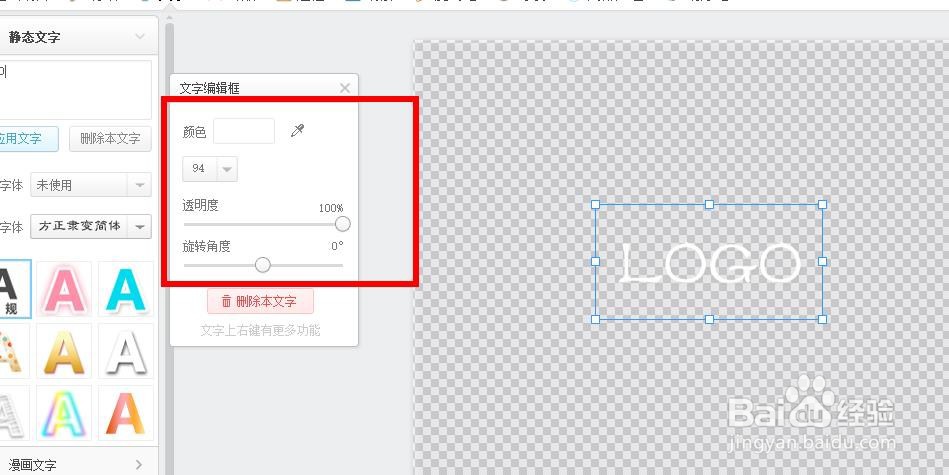

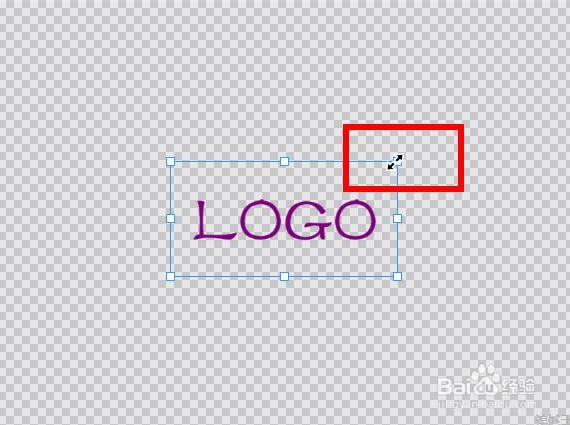
4、对文字方面,选中边框,可以对于大小进行调整,也可以对位置进行移动或者旋转等


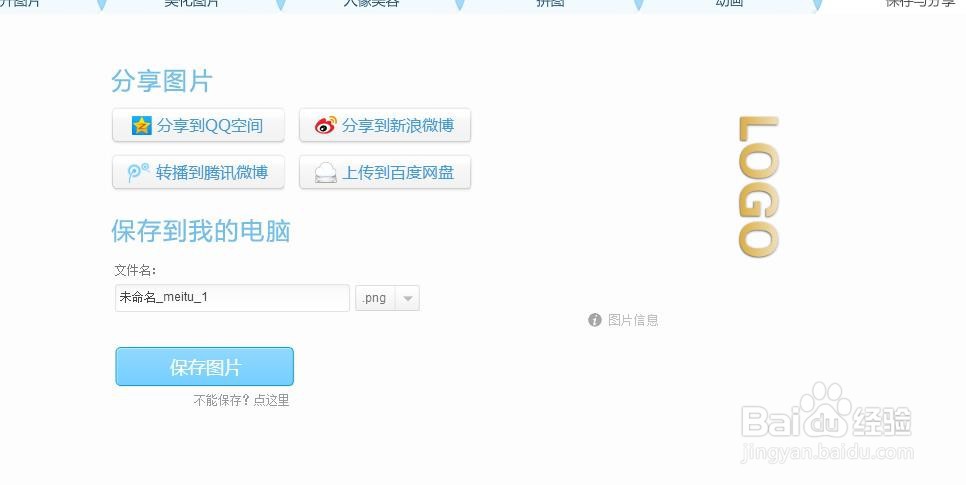
5、也可以直接使用美图秀秀自带的文字效果,直接选中应用即可,效果如图

6、最后保存,就生成了一个透明背景的LOGO,操作是不是很简单呢?赶紧动手起来吧
时间:2026-04-22 09:41:00
1、打开美图秀秀,然后新建画布,选择透明的画布(这个步骤尤为关键)
2、如此便建好了透明的背景,接着就是设计logo的样式了,打开美化功能下的文字选项,可以对文字的样式进行选择
3、输入logo的文字内容,然后应有,就会实现如图的效果,这里可以对颜色进行设置
4、对文字方面,选中边框,可以对于大小进行调整,也可以对位置进行移动或者旋转等
5、也可以直接使用美图秀秀自带的文字效果,直接选中应用即可,效果如图
6、最后保存,就生成了一个透明背景的LOGO,操作是不是很简单呢?赶紧动手起来吧
