1、首先打开需要保护的表格,例如图下的表格。

2、然后全选表格内容,再点击鼠标右键,选择设置单元格格式。

3、然后选择保护,并勾选“锁定”,再点击确定。

4、然后点击最上面“审阅”,再点击右边的“保护工作表”。

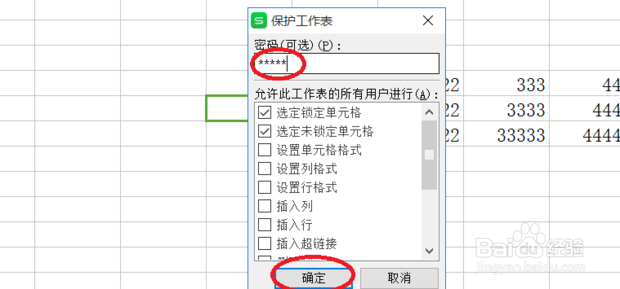
5、然后在弹出来的页面中,填写密码。以及勾选“选择锁定单元格”再点击确定。
6、最后当你试图修改此表格是,就是显示无法修改。

时间:2026-04-25 08:15:51
1、首先打开需要保护的表格,例如图下的表格。
2、然后全选表格内容,再点击鼠标右键,选择设置单元格格式。
3、然后选择保护,并勾选“锁定”,再点击确定。
4、然后点击最上面“审阅”,再点击右边的“保护工作表”。
5、然后在弹出来的页面中,填写密码。以及勾选“选择锁定单元格”再点击确定。
6、最后当你试图修改此表格是,就是显示无法修改。
