如何将Excel格式文件转换成XPS文档格式

 时间:2026-02-14 00:36:07

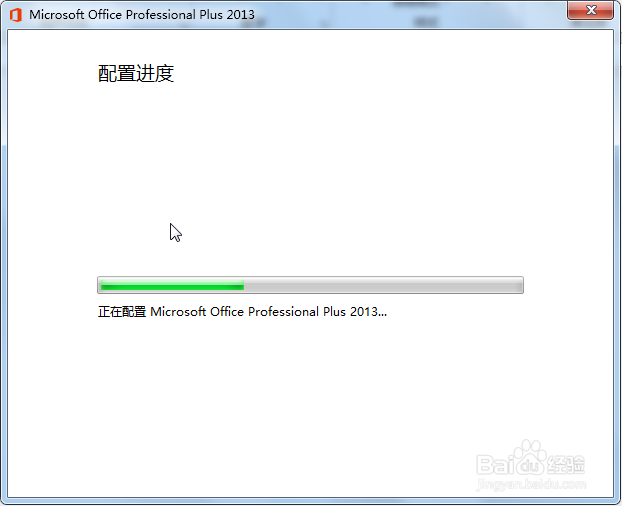
1、首先在电脑上下载安装好办公软件,这里以Excel2013为例。如图

如何将Excel格式文件转换成XPS文档格式

2、然后双击图标,或者点击鼠标右键,选择打开应用。如图

如何将Excel格式文件转换成XPS文档格式

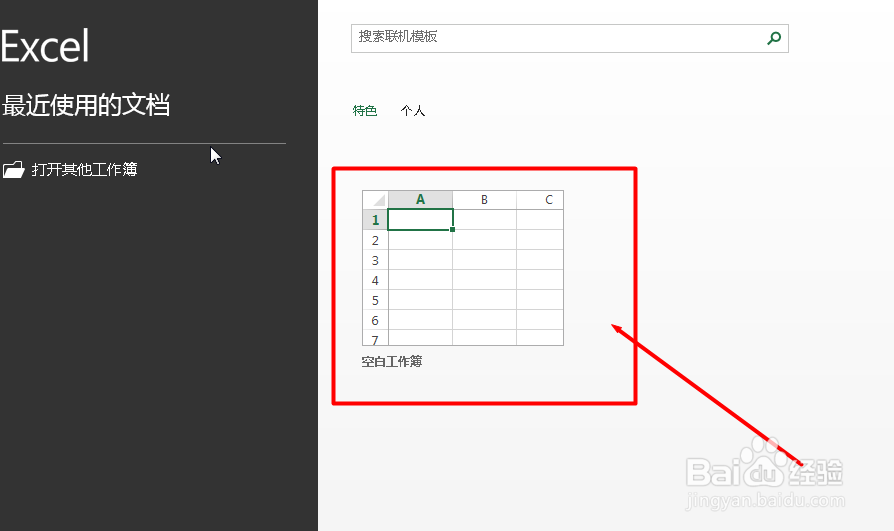
3、打开之后,我们选择创建新的表格。如图

如何将Excel格式文件转换成XPS文档格式

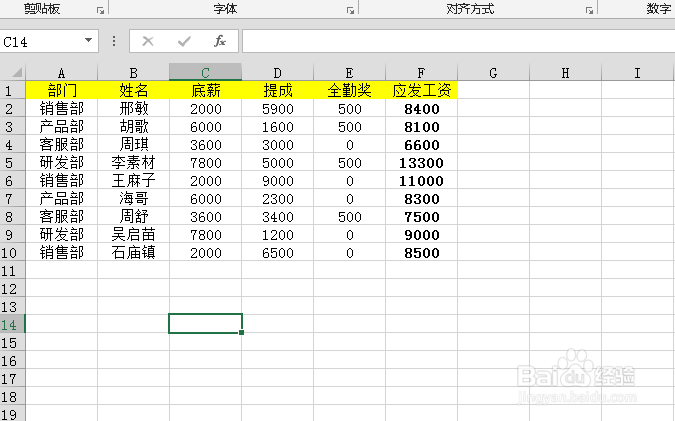
4、创建好表格之后,输入一些数据,这里随便输入作为演示使用。如图

如何将Excel格式文件转换成XPS文档格式

5、然后在左上角点开“文件”,在子菜单找到“另存为”,选择存储的位置,如图

如何将Excel格式文件转换成XPS文档格式

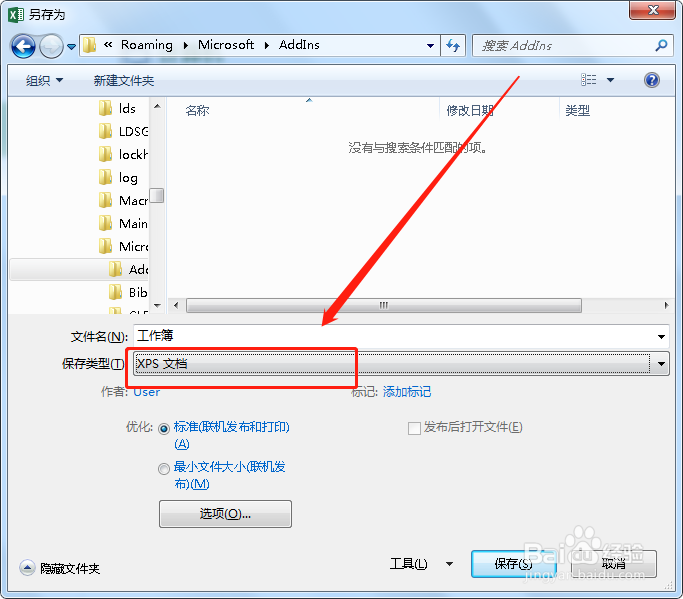
6、在弹出的“另存为”窗口,选择文件保存的位置,将文件类型修改为“XPS文档”格式,点击保存即可。如图
如何将Excel格式文件转换成XPS文档格式

1、1.双击图标,或者点击鼠标右键,选择打开应用

2.打开之后,我们选择创建新的表格

3.创建好表格之后,输入一些数据,这里随便输入作为演示使用

4.然后在左上角点开“文件”,在子菜单找到“另存为”,选择存储的位置

5.在弹出的“另存为”窗口,选择文件保存的位置,将文件类型修改为“XPS文档”格式,点击保存即可。

  • 如何用Minitab17进行交叉分组表和卡方分析
  • 在list中使用if条件经常容易出错的地方
  • 【一知半解学函数】ROUND函数
  • EXCEL 运用---生成随机数据
  • 如何在Excel中使用FACT 函数?
  • 热门搜索
    怎么隐藏应用 little怎么读 微信怎么建群聊 腿上有红色的血纹是怎么回事 紫甘蓝的做法大全 重庆酸辣粉的做法 尚品宅配怎么样 怎么办理信用卡 怎么做蛋挞 中华田园犬为什么禁养