Authorware7软件中如何添加背景图片

 时间:2026-02-14 13:39:13

1、    在计算机桌面上,鼠标左键双击Authorware程序,在程序窗口中,鼠标左键单击【文件】菜单下的【新建】文件,如下图所示。

Authorware7软件中如何添加背景图片

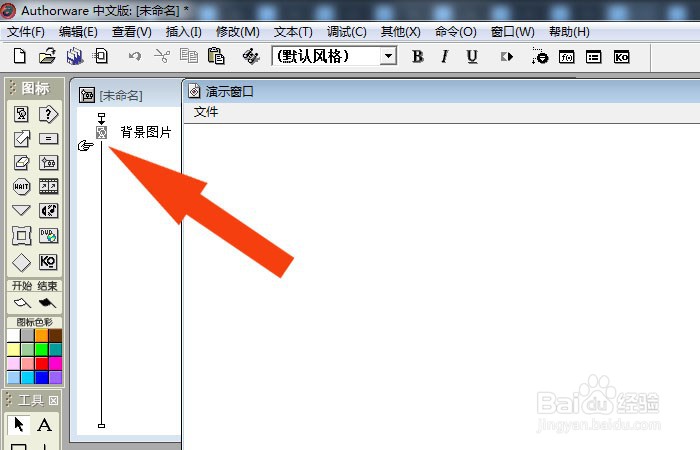
2、    接着,在文档窗口中,可以看到流程线,并添加显示图标,修改图标的名称,如下图所示。

Authorware7软件中如何添加背景图片

3、    然后,在程序窗口中,双击显示图标,打开演示窗口,如下图所示。

Authorware7软件中如何添加背景图片

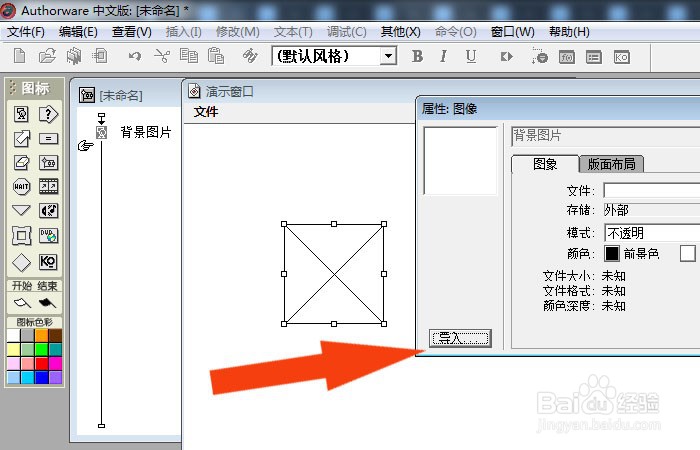
4、    接着,鼠标左键单击菜单【添加】下的【图像】,如下图所示。

Authorware7软件中如何添加背景图片

5、    然后,在浏览图片窗口中,选择图形文件,如下图所示。

Authorware7软件中如何添加背景图片

6、    接着,在演示窗口中,可以看到导入的背景图片了,并调整图片的大小,如下图所示。

Authorware7软件中如何添加背景图片

7、    最后,鼠标左键单击【运行】按钮,在程序窗口中,显示出背景图片了,如下图所示。通过这样的操作,就学会了在Authorware7软件中添加背景图片了。

Authorware7软件中如何添加背景图片

  • 在Authorware中添加背景和标题的方法
  • 怎样在authorware中添加背景图
  • flash制作指示箭头
  • 使用flash绘制可爱的企鹅
  • PPT制作软件Focusky之插入动画
  • 热门搜索
    lpl是什么意思 博客是什么 宿醉是什么意思 q235a是什么材料 结婚20年是什么婚 stand是什么意思 5月15日是什么星座 阿胶是什么做的 dat文件用什么软件打开 相夫教子是什么意思