在Edraw Max中创建装饰图

 时间:2026-02-13 12:31:53

1、打开Edraw Max软件,进入其主界面;

在Edraw Max中创建装饰图

2、在卡片中双击邀请卡;Invitation Card

在Edraw Max中创建装饰图

3、进入邀请卡符号库中,点击装饰图;

在Edraw Max中创建装饰图

4、找到并选中需要的装饰图样式;

在Edraw Max中创建装饰图

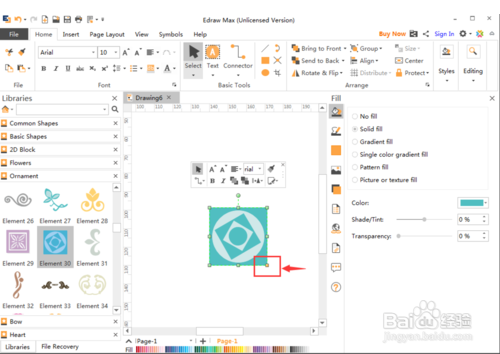
5、用鼠标将它拖放到编辑区中;

拖动右下角的矩形,调整好其大小;

在Edraw Max中创建装饰图

在Edraw Max中创建装饰图

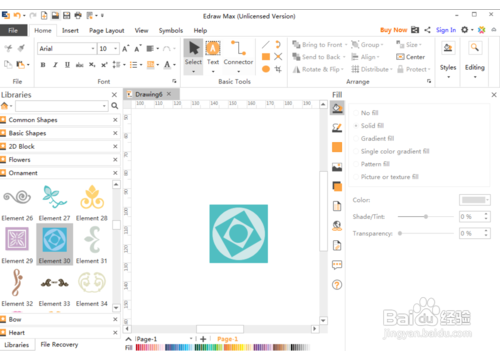
6、在Edraw Max中创建好了需要的装饰图

在Edraw Max中创建装饰图

1、在Edraw Max中创建装饰图

1打开Edraw Max软件,进入其主界面;

2在卡片中双击邀请卡;

3进入邀请卡符号库中,点击装饰图;

4找到并选中需要的装饰图样式;

5用鼠标将它拖放到编辑区中;

拖动右下角的矩形,调整好其大小;

6在Edraw Max中创建好了需要的装饰图。


  • 在Edraw Max中创建日出图
  • 在Edraw Max中创建投篮图的方法
  • 在Edraw Max中创建水果西红柿图
  • 在Edraw Max中创建新年烟花图
  • 在Edraw Max中创建女性高光图
  • 热门搜索
    餐后血糖高怎么办 which怎么读 肺火旺怎么调理 贷款利息怎么计算 qq电子邮箱格式怎么写 聿怎么读 grey怎么读 混沌怎么包 键盘怎么清洗 steam怎么退款