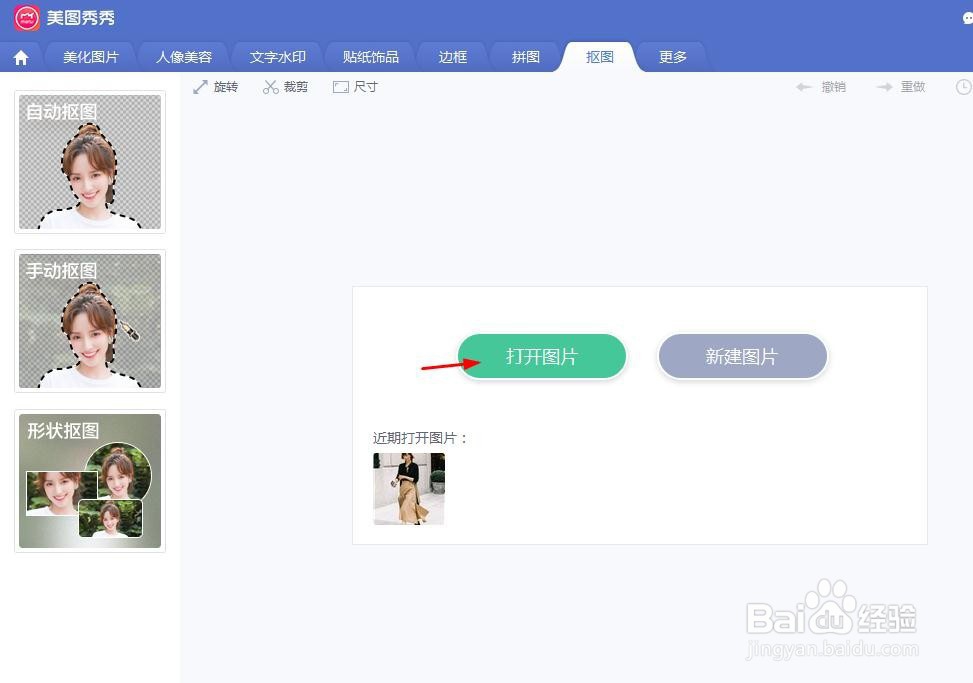
1、第一步:在美图秀秀--抠图操作界面中,打开提前下载好的红领巾素材。

2、第二步:在左侧的抠图方式中,选择“手动抠图”。
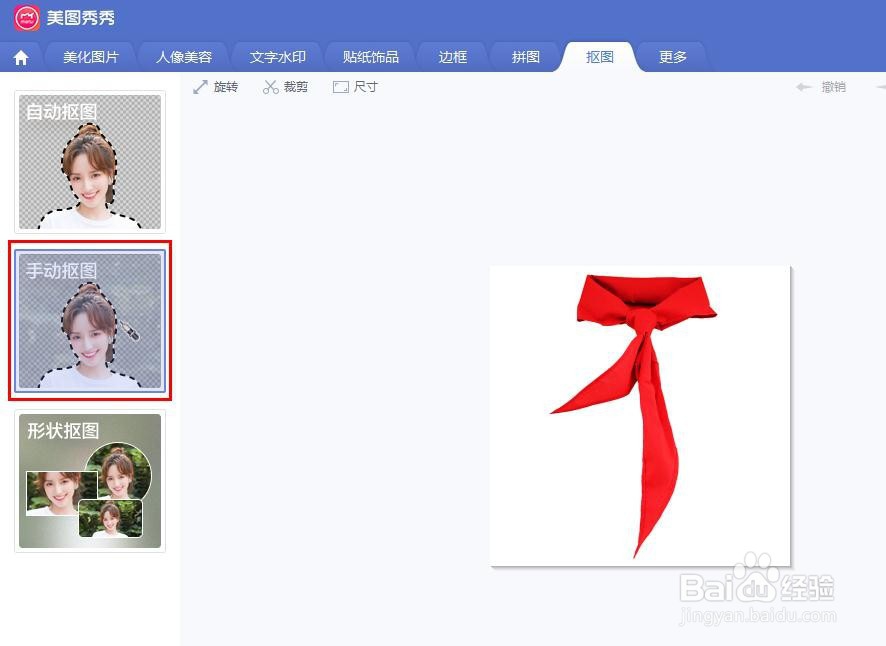
3、第三步:沿着红领巾的边缘,单击鼠标左键,将红领巾选中,并单击“完成抠图”按钮。

4、第四步:调整“边缘羽化”滑块,将抠好的图边缘调整地更加自然,调整完成后,单击“前景存为素材”按钮。
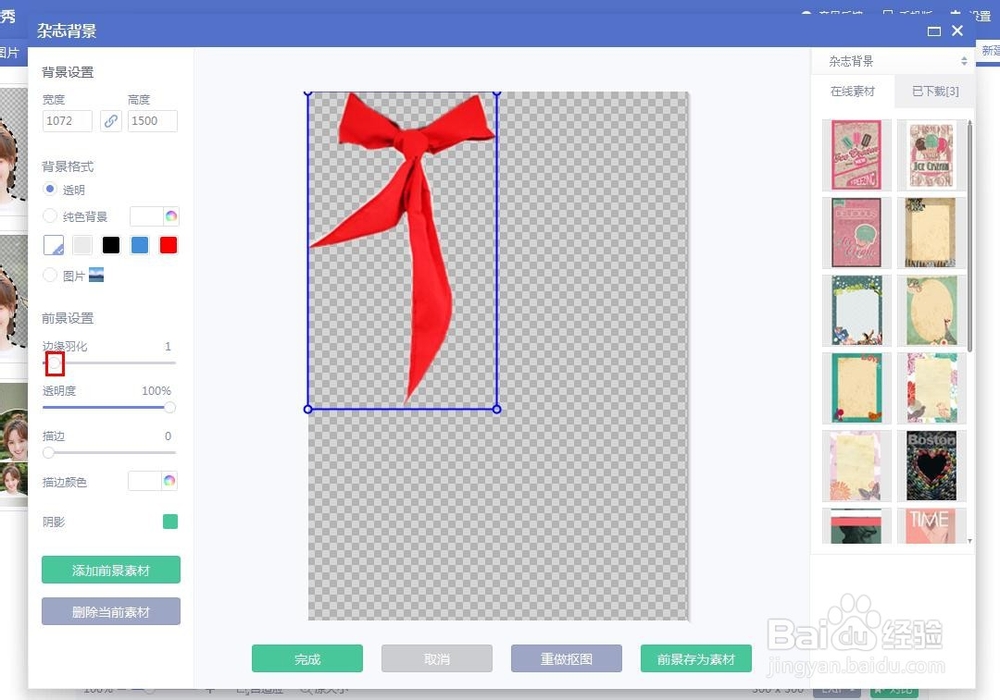
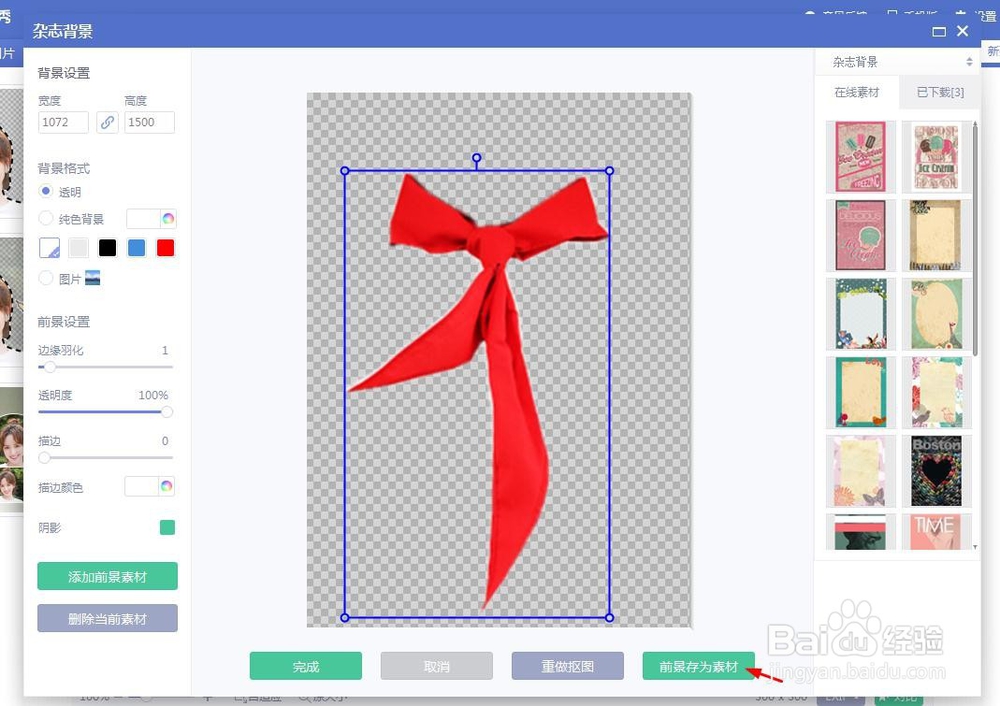
5、第五步:如下图所示,会弹出“温馨提示”对话框,单击“确定”按钮。
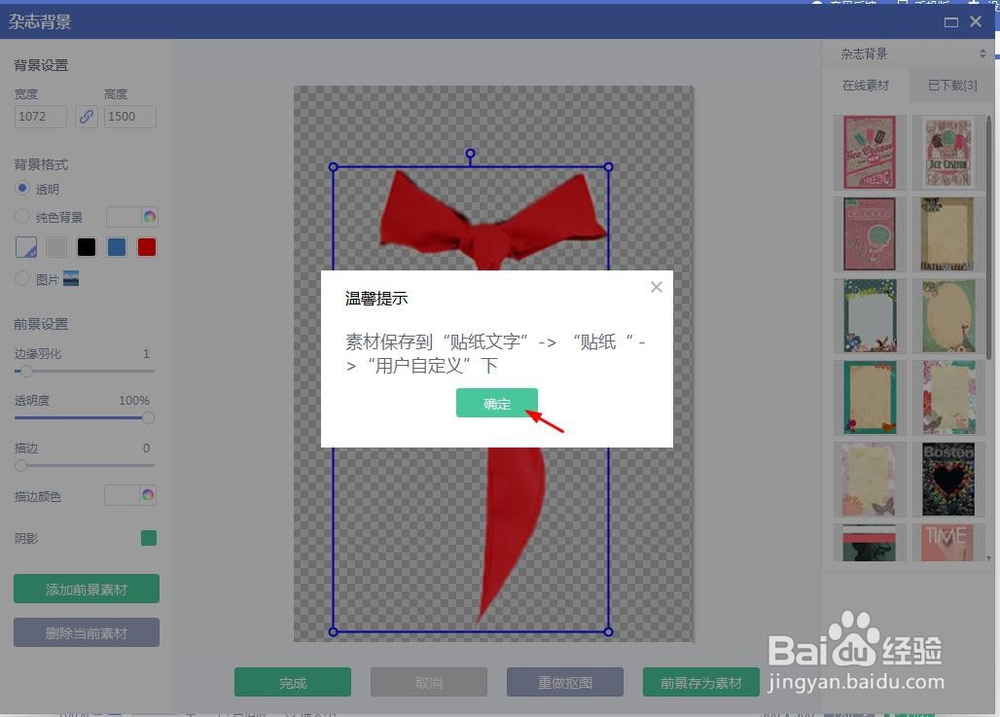
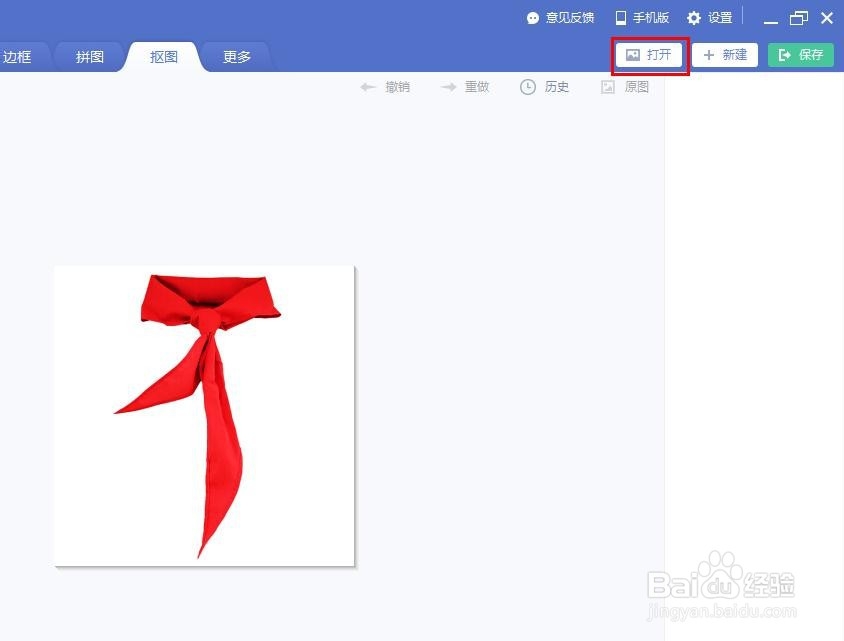
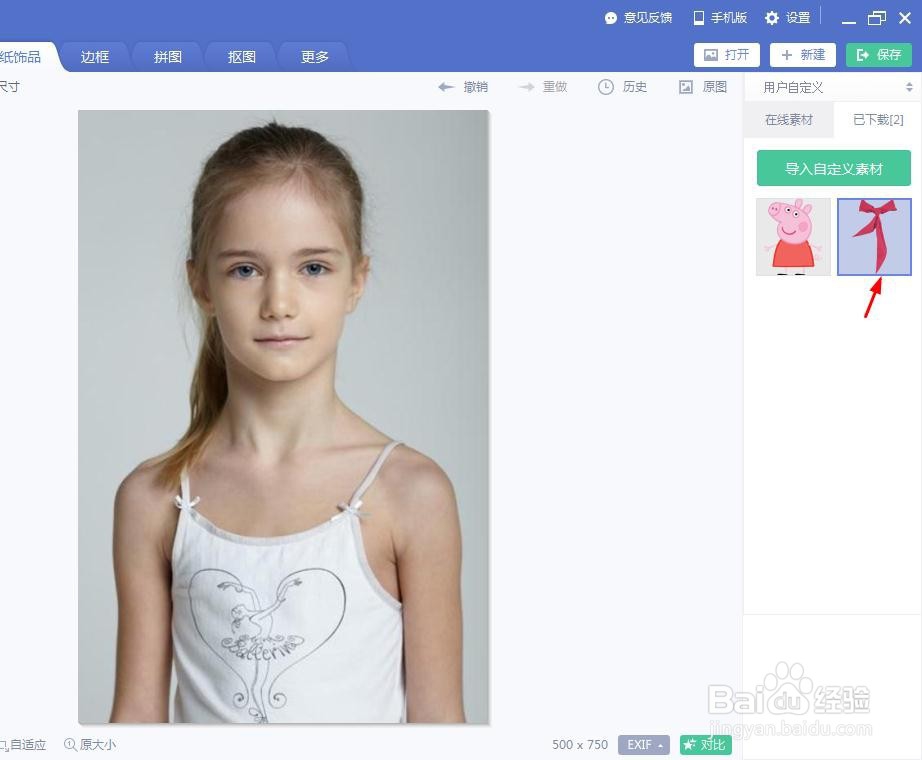
6、第六步:单击“打开”按钮,打开一张需要p红领巾的图片。
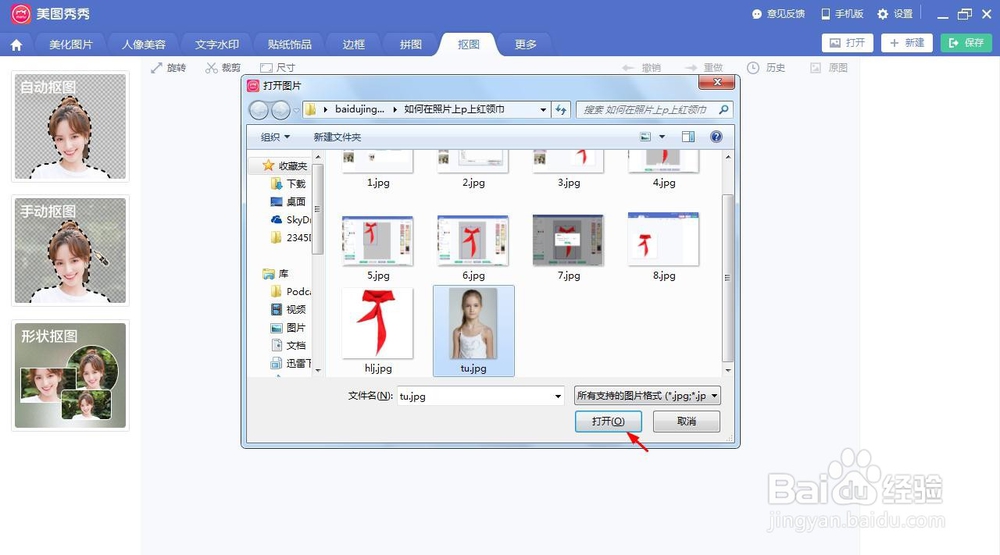
7、第七步:切换至“贴纸饰品”菜单中,选择左下方的“用户自定义”。

8、第八步:右侧就会显示我们刚才保存的红领巾素材,在红领巾素材处,单击鼠标左键,红领巾就会被添加到图片中。
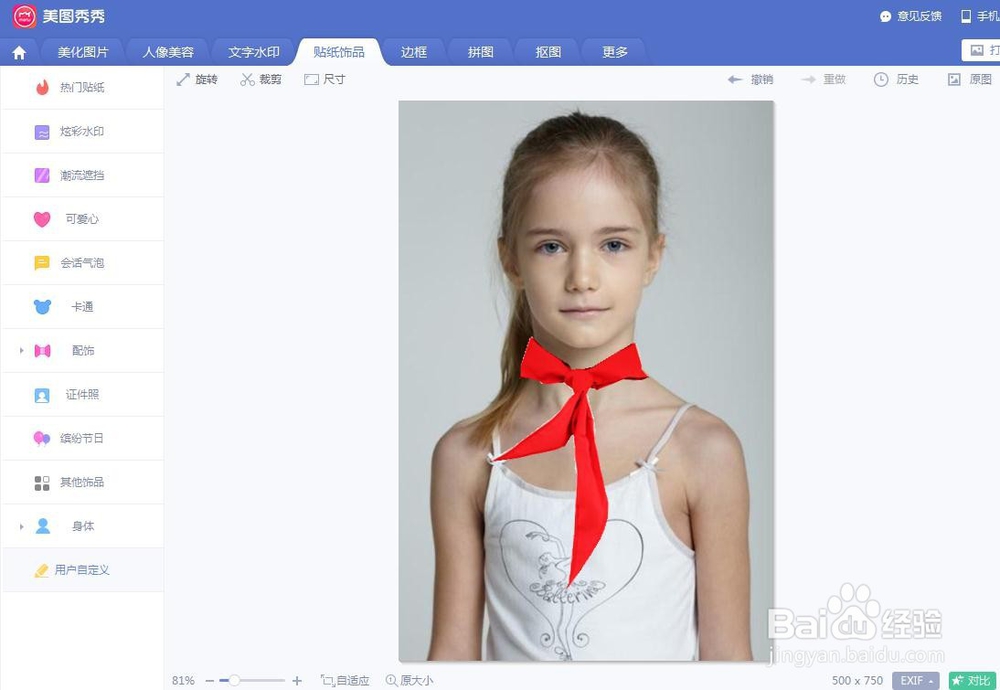
9、第九步:将红领巾调整至合适的位置即可,最终效果如下图所示。