用SolidWorks绘制一个弯曲的铁丝

 时间:2024-10-14 03:41:34

1、在上视基准面绘制草图1如图所示

用SolidWorks绘制一个弯曲的铁丝

2、绘制草图2如图所示

用SolidWorks绘制一个弯曲的铁丝

3、建立基准面如图所示

用SolidWorks绘制一个弯曲的铁丝

4、转换实体得到3D草图如图所示

用SolidWorks绘制一个弯曲的铁丝

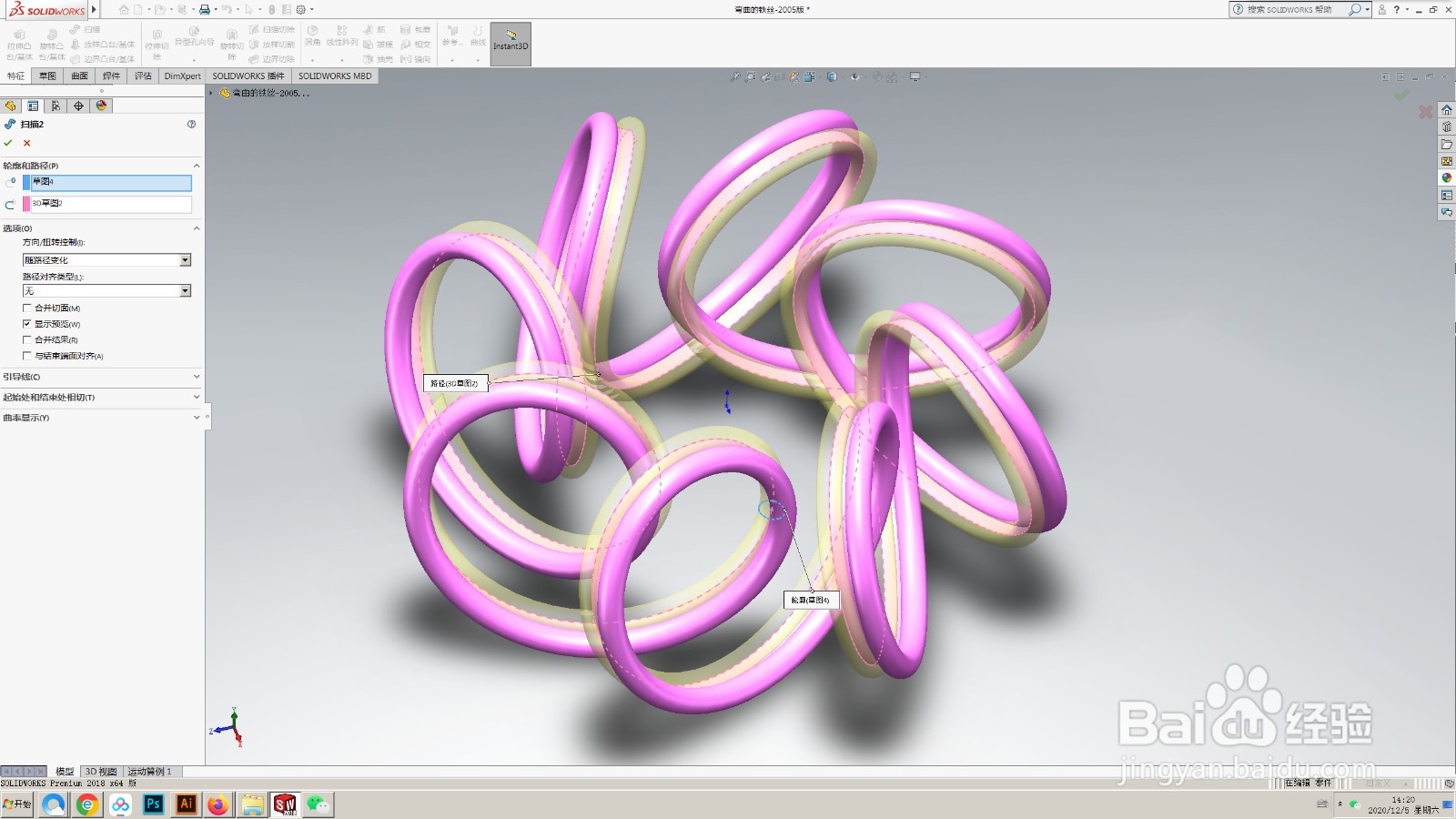
5、扫描如图所示

用SolidWorks绘制一个弯曲的铁丝

6、绘制草图轮廓如图所示

用SolidWorks绘制一个弯曲的铁丝

7、扫描如图所示

用SolidWorks绘制一个弯曲的铁丝

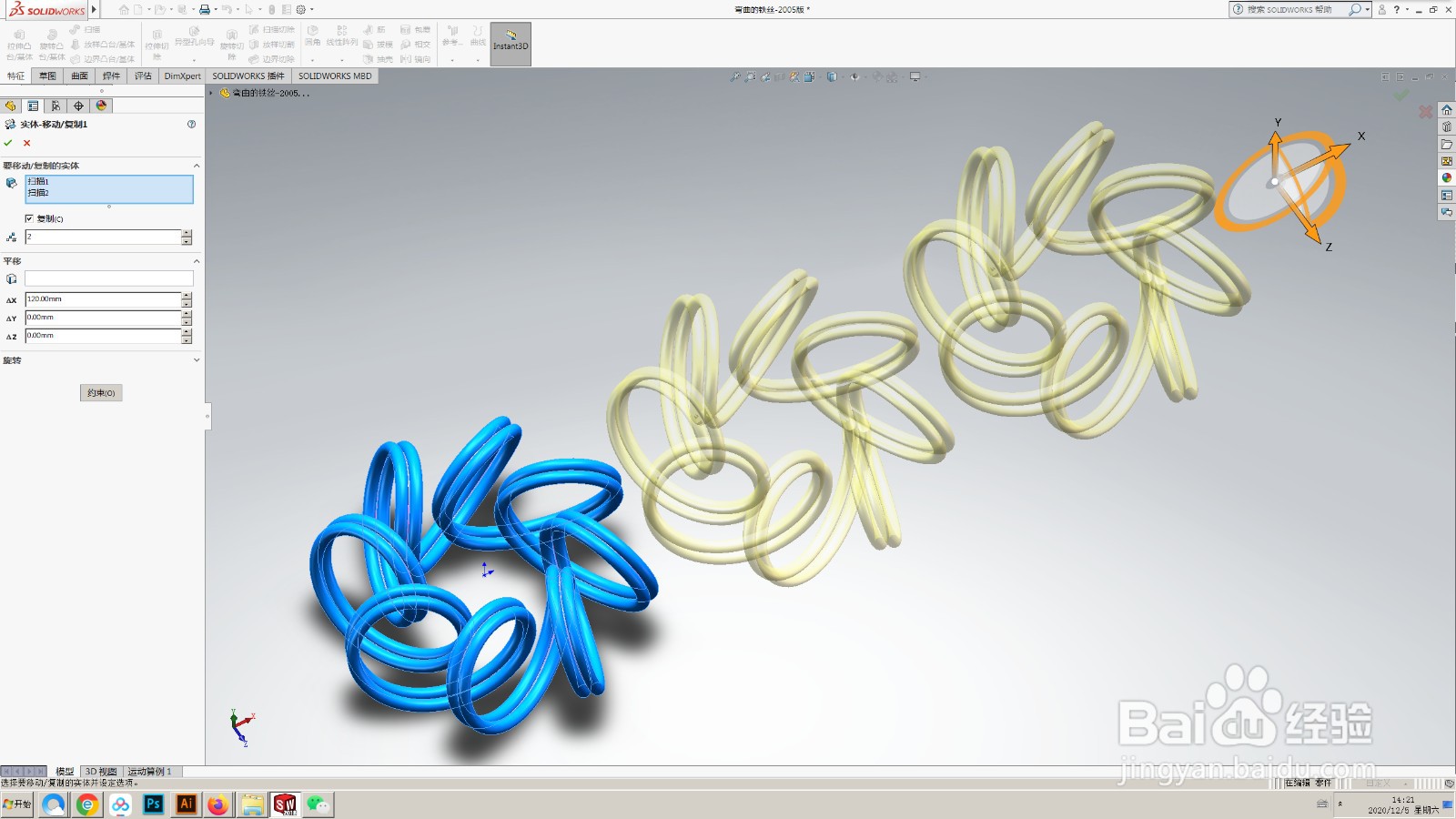
8、移动和复制如图所示

用SolidWorks绘制一个弯曲的铁丝

9、截图如图所示

用SolidWorks绘制一个弯曲的铁丝
  • solidworks如何制作爆炸视图
  • 在VISIO如何使用垂直测量工具?
  • SolidWorks放样凸台基体轮廓选取三维曲线或面
  • 如何用solidworks制作工程图
  • solidworks如何在机床面板上插入操作图片
  • 热门搜索
    松糕鞋怎么搭配 痤疮是怎么引起的 坐便堵了怎么疏通 小孩吓着了怎么叫魂 电脑很慢很卡怎么办 秘密用英语怎么说 脸发红发烫是怎么回事 怎么开车起步 肚子痛拉肚子怎么办 华为安全模式怎么解除