word文档,插入页码时封面不显示页码

 时间:2026-05-03 16:11:37

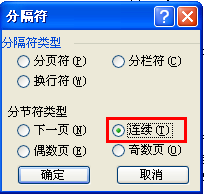
1、把光标移到封面的最后一行的末尾处,点击“插入→分隔符”,弹出“分隔符”对话框,选择“分节符”--“连续”一项,单击[确定]按钮。
word文档,插入页码时封面不显示页码

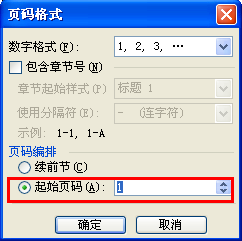
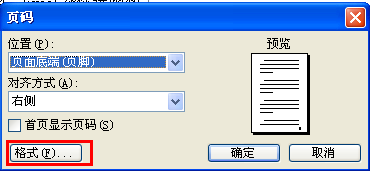
2、删除第二页产生的空行,然后把光标移到第二页任意位置,点击“插入→页码”,在“页码”对话框中,单击[格式]按钮,在“页码编排”一栏中选择“起始页码”。
word文档,插入页码时封面不显示页码

word文档,插入页码时封面不显示页码

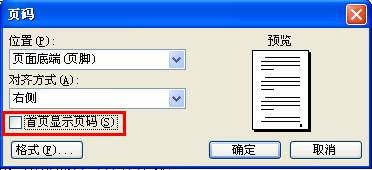
3、点击[确定]按钮后,退出“页码对话框”,这时会看到封面和第二页的页码均为“1”,把光标放到封面上,再次点击“插入→“页码”,在对话框中,去掉“首页显示页码”即可。
word文档,插入页码时封面不显示页码

4、这样我们就可以在一个文档中实现从正文页开始显示页码“1”了,而不必将封面和正文做成两个文档那么麻烦了。

  • 如何在Word给论文添加目录?
  • word怎么看字数具体多少,一个段落多少字
  • word如何做论文三线表格
  • 如何使用Word字体选择功能呢?
  • 怎么降低毕业论文的重复率
  • 热门搜索
    婴儿拉绿屎怎么办 夏威夷果怎么开 游标卡尺怎么读数 海信冰箱怎么样 怎么炖鸡汤 小笼包怎么做 老打嗝是怎么回事 泰拉瑞亚捕虫网怎么做 小迷糊面膜怎么样 tcl电视机怎么样