win7、win8如何禁用掉系统管理员账户

 时间:2026-04-22 16:04:33

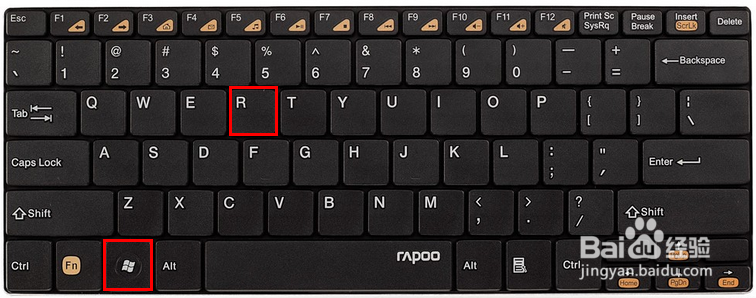
1、首先按住键盘的“windows键”+“R”,打开“运行”窗口。如下图
win7、win8如何禁用掉系统管理员账户

win7、win8如何禁用掉系统管理员账户

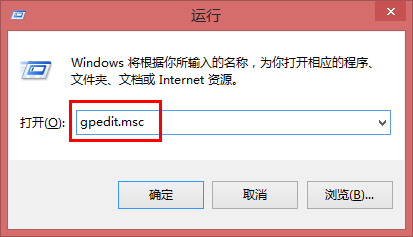
2、在“运行”窗口中输入“gpedit.msc”,打开组策略编辑器。如下图
win7、win8如何禁用掉系统管理员账户

win7、win8如何禁用掉系统管理员账户

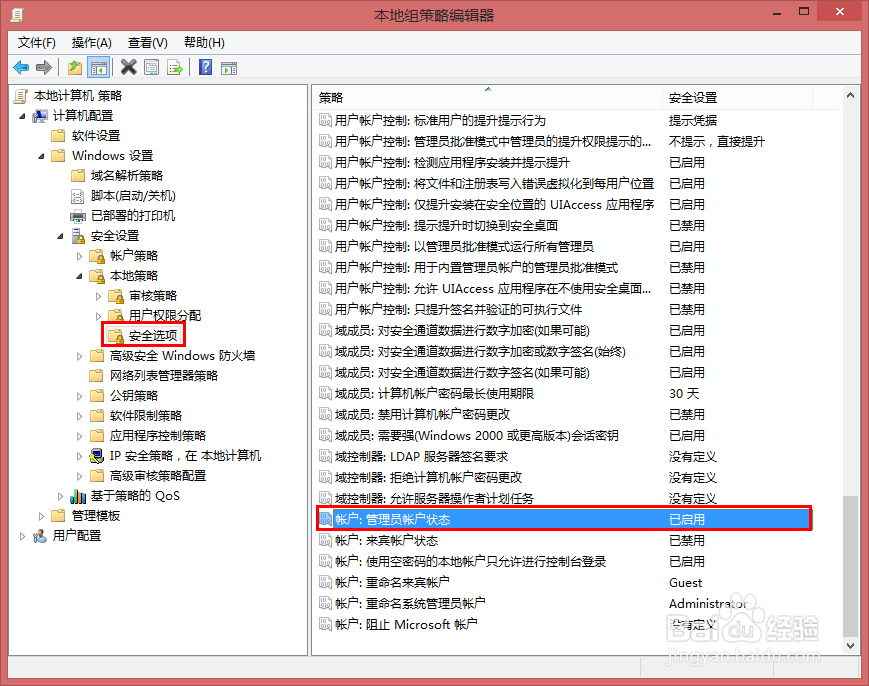
3、在组策略编辑器左边面板依次展开:“计算机配置”--“Windows设置”--“安全设置”--“本地策略”--“安全选项”,这是我们在右边的面板中看到一个“账户:管理员账户状态”的选项。如下图
win7、win8如何禁用掉系统管理员账户

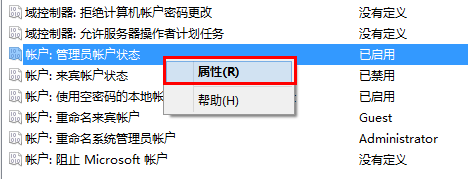
4、在“账户:管理员账户状态”上单击右键,选择“属性”,打开“属性”窗口。如下图
win7、win8如何禁用掉系统管理员账户

win7、win8如何禁用掉系统管理员账户

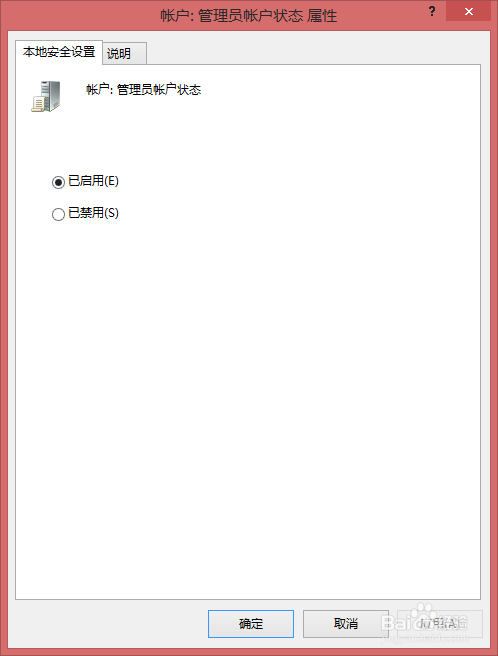
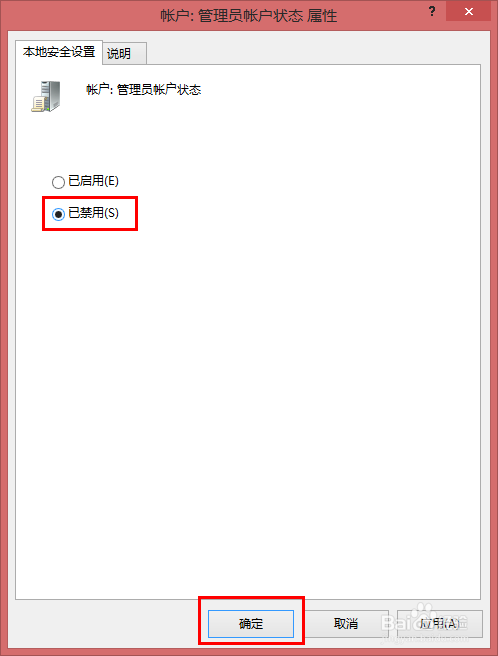
5、选中“已禁用”,然后单击“确定”。如下图

win7、win8如何禁用掉系统管理员账户

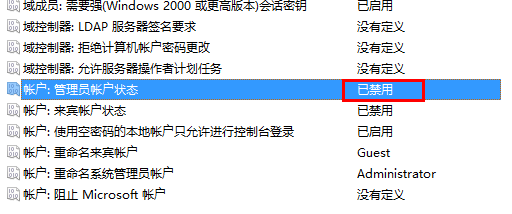
6、这时我们看到管理员账户的状态已经变成“已禁用”了。重启一下电脑之后管理员账户就不会出现了。
win7、win8如何禁用掉系统管理员账户

  • 如何下载原版Windows 7旗舰版镜像
  • win8.1还原出厂设置步骤详解
  • windows8.1 iso系统怎么装
  • win7 64位旗舰版下载微软官网原版系统
  • 如何用制作U盘启动安装电脑系统-电脑店V6.2装机
  • 热门搜索
    麦粒肿怎么办 鱼汤怎么做 透明胶带的胶怎么去除 老庙黄金怎么样 冬天睡觉脚冷怎么办 脸上长痘怎么办 家用吸尘器怎么选 英雄联盟符文怎么搭配 晚上睡不着觉怎么办 微信访客记录怎么看