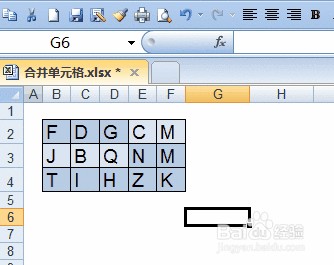
1、在原始数据的上方和左方分别加一个空行和一个空列,如下图:
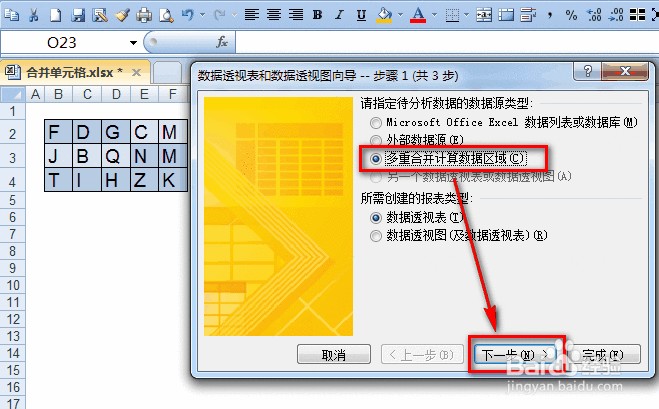
2、按键盘上Alt+D+P的快捷键【数据透视表向导】,选择【多重合并计算数据区域】,并点击【下一步】按钮。
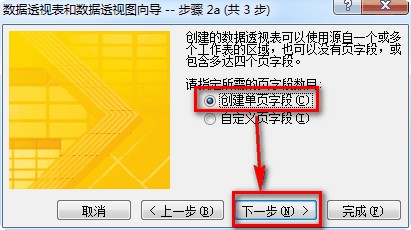
3、选择【创建单页字段】(默认值)并点击【下一步】按钮。
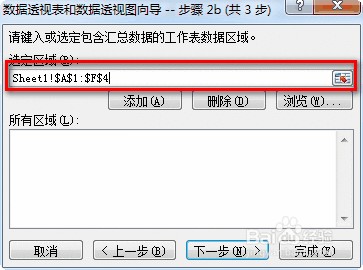
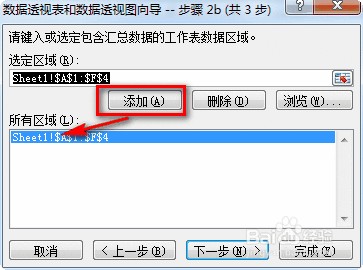
4、用鼠标选择A1:F4区域,并点击【添加】按钮。
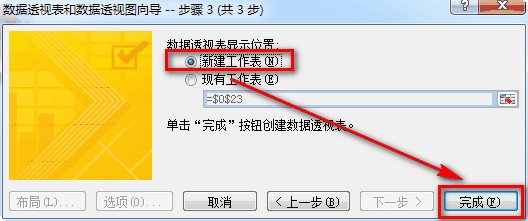
5、点击【下一步】按钮,选择【新建工作表】,并点击【完成】按钮。
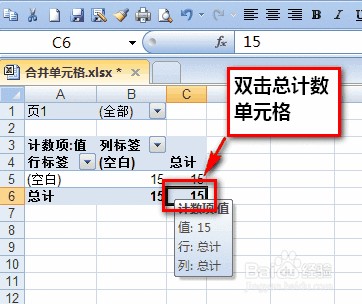
6、双击总计数单元格(本例中是C6单元格)

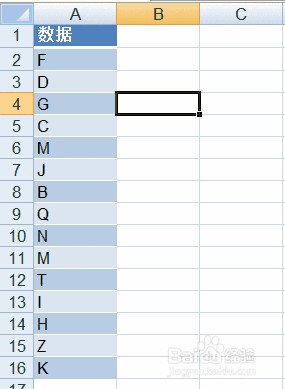
7、删除无用的列,并整理抬头就得到最终想要的结果了。
时间:2026-04-29 03:22:12
1、在原始数据的上方和左方分别加一个空行和一个空列,如下图:
2、按键盘上Alt+D+P的快捷键【数据透视表向导】,选择【多重合并计算数据区域】,并点击【下一步】按钮。
3、选择【创建单页字段】(默认值)并点击【下一步】按钮。
4、用鼠标选择A1:F4区域,并点击【添加】按钮。
5、点击【下一步】按钮,选择【新建工作表】,并点击【完成】按钮。
6、双击总计数单元格(本例中是C6单元格)
7、删除无用的列,并整理抬头就得到最终想要的结果了。
