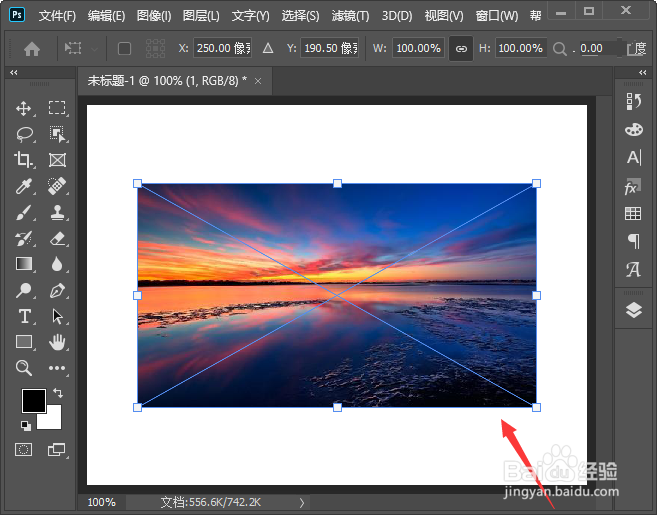
1、我们在白色背景上面拖入一张图片,如图所示。
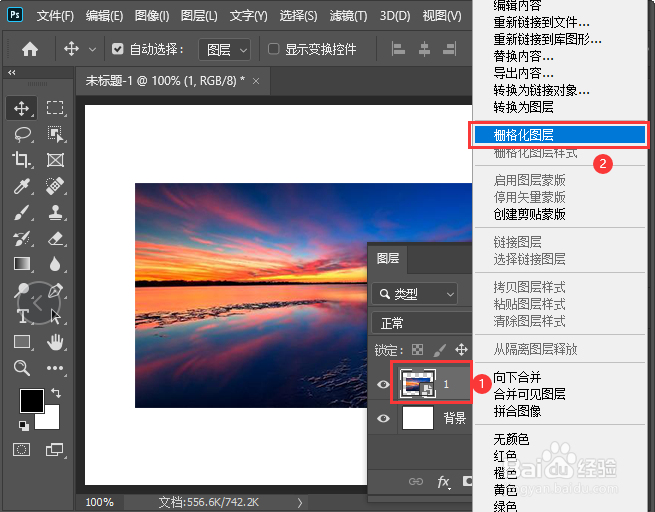
2、我们在图层中选择图片,右键进行【栅栏化图层】,如图所示。
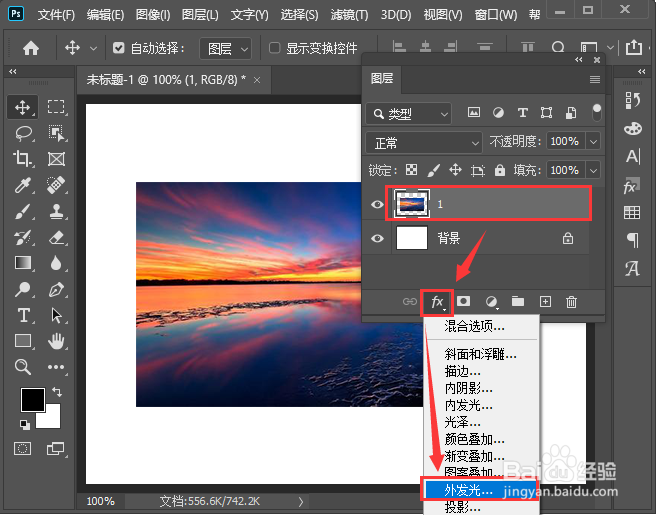
3、接着,我们找到【fx】 选择【外发光】的图层样式,如图所示。
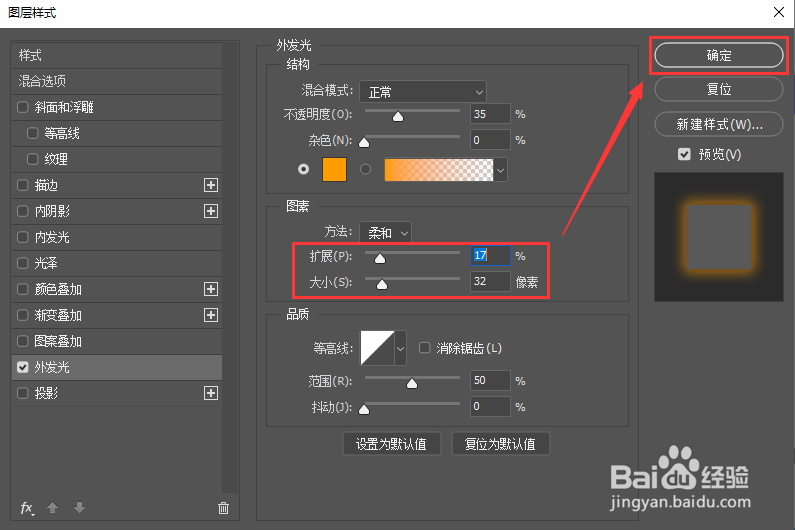
4、我们打开外发光之后,看到混合模式中默认为滤色的,把它调整为【正常】,如图所示。

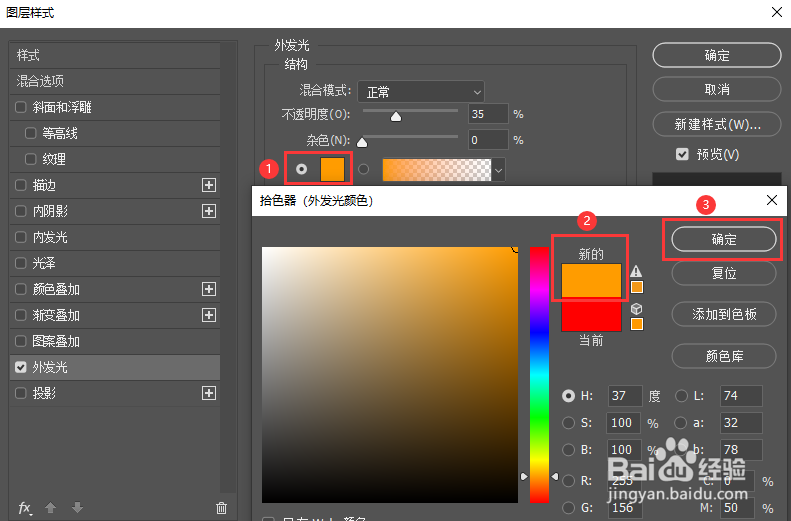
5、接着,我们修改外发光的颜色,如图所示。
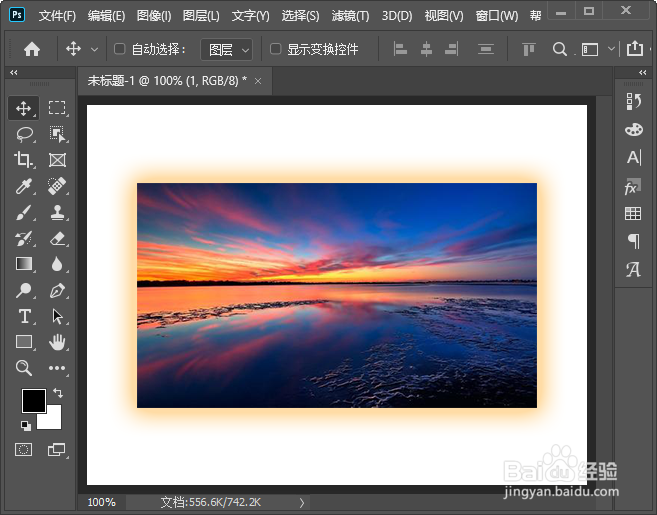
6、最后,我们调整扩展和大小的参数,点击【确定】就完成了。
时间:2026-05-01 20:12:56
1、我们在白色背景上面拖入一张图片,如图所示。
2、我们在图层中选择图片,右键进行【栅栏化图层】,如图所示。
3、接着,我们找到【fx】 选择【外发光】的图层样式,如图所示。
4、我们打开外发光之后,看到混合模式中默认为滤色的,把它调整为【正常】,如图所示。
5、接着,我们修改外发光的颜色,如图所示。
6、最后,我们调整扩展和大小的参数,点击【确定】就完成了。
