解决应用程序特定权限设置并未向在应用程序容器

 时间:2026-02-14 05:55:40

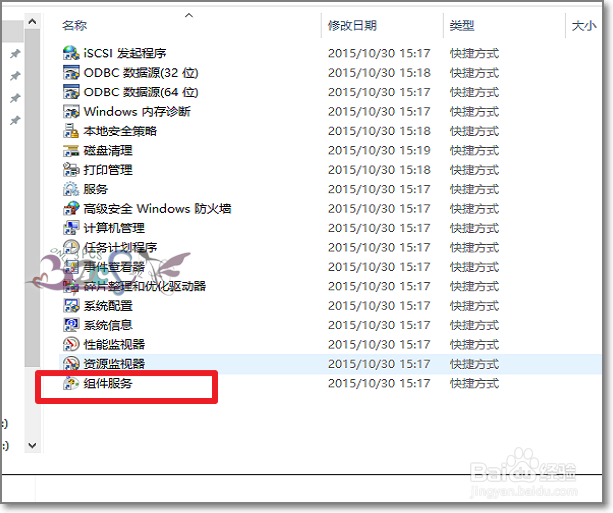
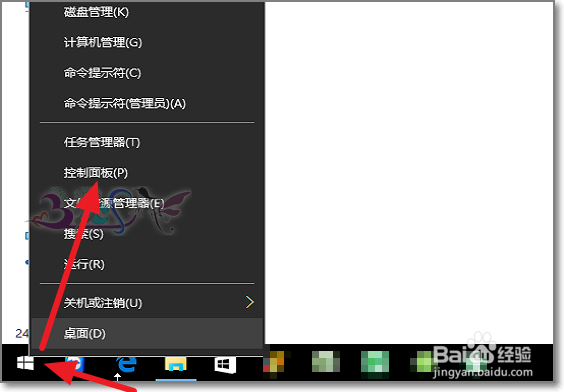
1、需要进入控制面板打开COM 服务配置。Windows10系统可以右键开始菜单。
解决应用程序特定权限设置并未向在应用程序容器

2、进入控制面板后,选择小图标显示模式。就可以看到“管理工具”。

解决应用程序特定权限设置并未向在应用程序容器

3、在管理工具中找到组伯服务宿肤。打开进入。

解决应用程序特定权限设置并未向在应用程序容器

4、按下图路径点击“DCOM配置”。

解决应用程序特定权限设置并未向在应用程序容器

5、可以改变DCOM配置中的显示方彩斤戴式,以方便更容易找到RuntimeBroker

解决应用程序特定权限设置并未向在应用程序容器

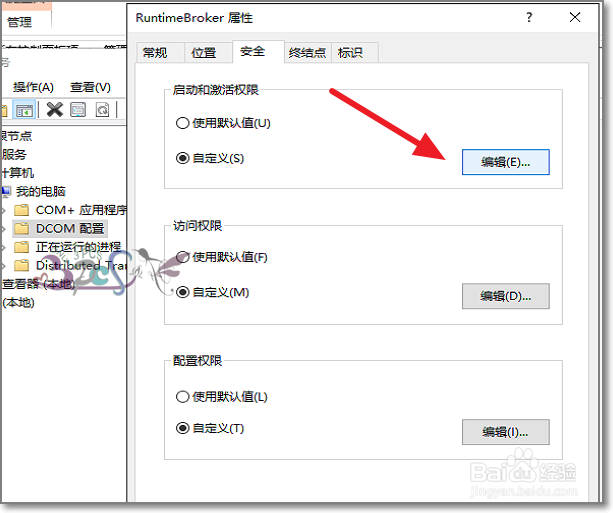
6、右闲攀键-属性,进入的属性设置界面。

解决应用程序特定权限设置并未向在应用程序容器

7、编辑启动和激活权限,若这里为灰色不可编辑,可以参考下面的经验地址:

解决Runtimebroker进程启动和激活权限无法编辑
解决应用程序特定权限设置并未向在应用程序容器

8、若无当前登录Windows用户,则手动点击添加用户权限。直接输入当前Windows登录用户,或查找用户。

解决应用程序特定权限设置并未向在应用程序容器

9、将当前用户权限设置为完全控制即可。

解决应用程序特定权限设置并未向在应用程序容器

  • 安装系统之后的那些事更新以太网控制器驱动程序
  • win10关闭快速启动
  • win10系统镜像安装方法?
  • windows10如何进入安全模式
  • 我的电脑装了两个系统怎么删除一个
  • 热门搜索
    河南经贸职业学院怎么样 考研政治怎么复习 体寒怎么调理 胃炎怎么治疗 盛字五笔怎么打 老年人血压低怎么办 c53怎么算 脂蛋白高是怎么回事 牙齿黄怎么变白 生气用英语怎么说