ppt中怎么加入柱形图

 时间:2026-04-24 16:27:09

1、第一步:打开一个需要加入柱形图的ppt。

ppt中怎么加入柱形图

2、第二步:选择菜单栏“插入”中的“图表”选项。

ppt中怎么加入柱形图

3、第三步:如下图所示,弹出“插入图表”对话框,根据需要选择柱形图的样式,选好后,单击“确定”按钮。

ppt中怎么加入柱形图

ppt中怎么加入柱形图

4、第四步:如下图所示,ppt中简单的柱形图添加完成,接下来我们需要设置生成柱形图的数据。

ppt中怎么加入柱形图

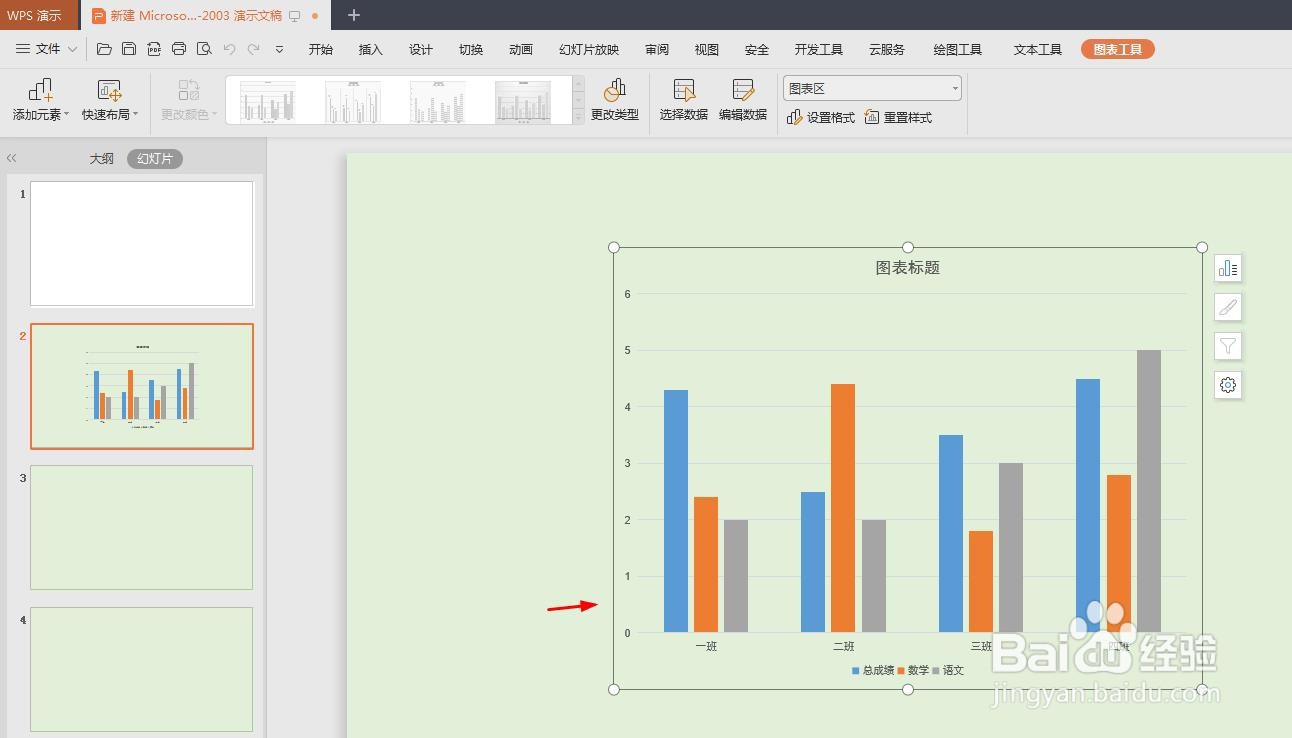
5、第五步:选中柱形图,切换至“图表工具”菜单中,单击“编辑数据”。

ppt中怎么加入柱形图

6、第六步:如下图所示,进入wps表格数据编辑状态。

ppt中怎么加入柱形图

7、第七步:根据自己的需求设置好数据,单击上方的“保存”按钮,并关闭wps表格。

ppt中怎么加入柱形图

8、如下图所示,ppt中柱形图添加完成。

ppt中怎么加入柱形图

  • ppt中如何做柱状图
  • ppt中如何插入柱状图
  • PPT如何制作柱形图?
  • ppt中怎么添加柱形图?
  • PPT怎么插入柱形图?
  • 热门搜索
    投机取巧是什么意思 肠粉是什么做的 杯水车薪是什么意思 是什么让我遇见这样的你 语重心长什么意思 什么的脸蛋 normal什么意思 皮肤痒是什么原因 番号是什么意思 南京有什么好玩的