1、打开PS软件,执行“文件”---“打开”命令,打开需要处理的照片

2、然后点击“图像”---“调整”---“曝光度”

3、即可打开“曝光度”对话框,如图所示

4、最上面的进度条是“曝光度的进度条”用于调整色彩范围,主要是控制高光

5、第二行是“位移”进度条,主要调整阴影和中间调,能使之变暗,几乎不影响高光
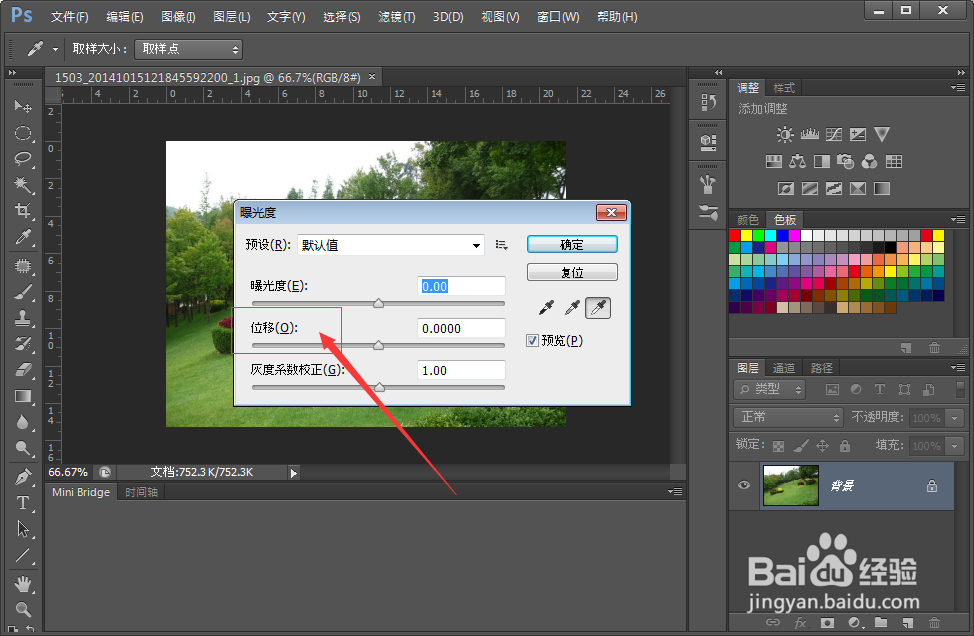
6、最后一行是“灰度系数校正”

7、右侧的三支笔是“吸管工具”,分别是黑场、白场、灰场

8、操作之前也可以选择最上方的预先设置好的“预设”

时间:2026-04-22 06:21:57
1、打开PS软件,执行“文件”---“打开”命令,打开需要处理的照片
2、然后点击“图像”---“调整”---“曝光度”
3、即可打开“曝光度”对话框,如图所示
4、最上面的进度条是“曝光度的进度条”用于调整色彩范围,主要是控制高光
5、第二行是“位移”进度条,主要调整阴影和中间调,能使之变暗,几乎不影响高光
6、最后一行是“灰度系数校正”
7、右侧的三支笔是“吸管工具”,分别是黑场、白场、灰场
8、操作之前也可以选择最上方的预先设置好的“预设”
