1、第一次拍照一张黑白灰的图片

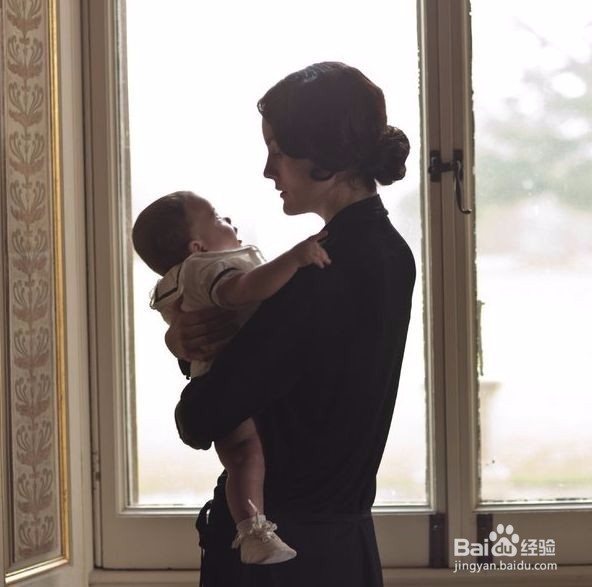
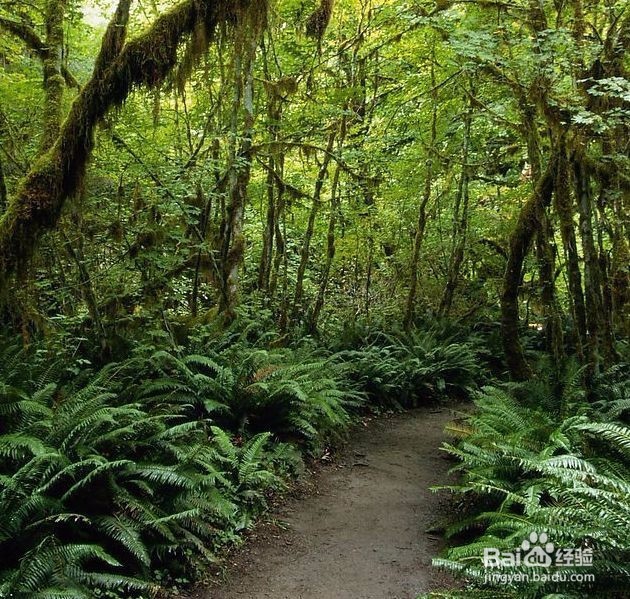
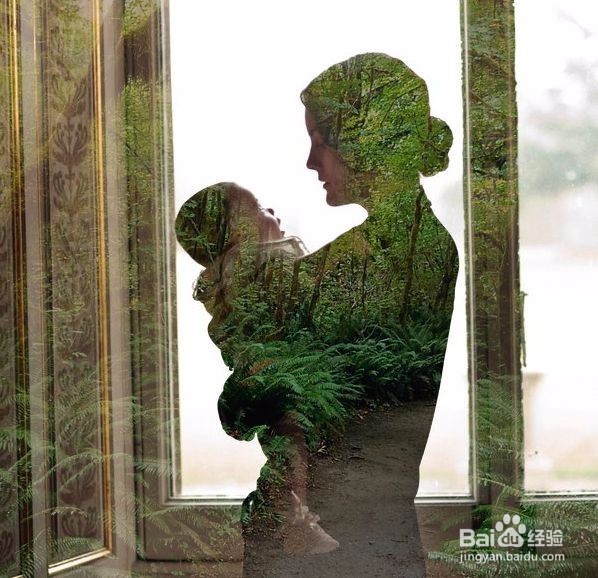
2、两张素材,一个人物,一个风景
3、按ctrl+alt+2选择人物层的高光部分
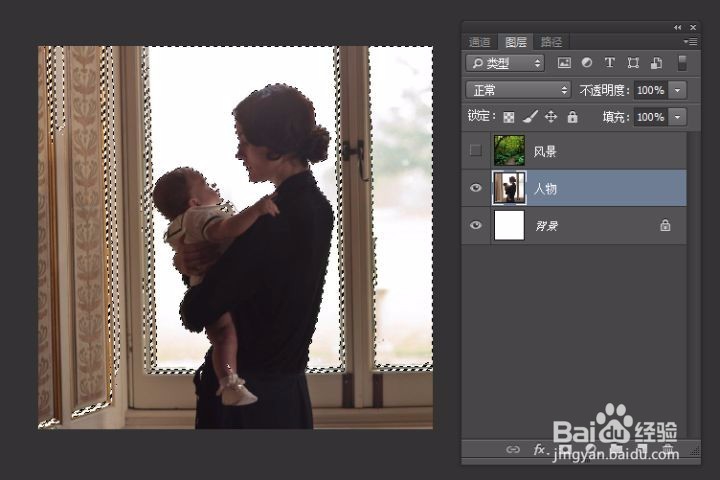
4、显示风景图层,直接按delete删除掉选区里的风景内容
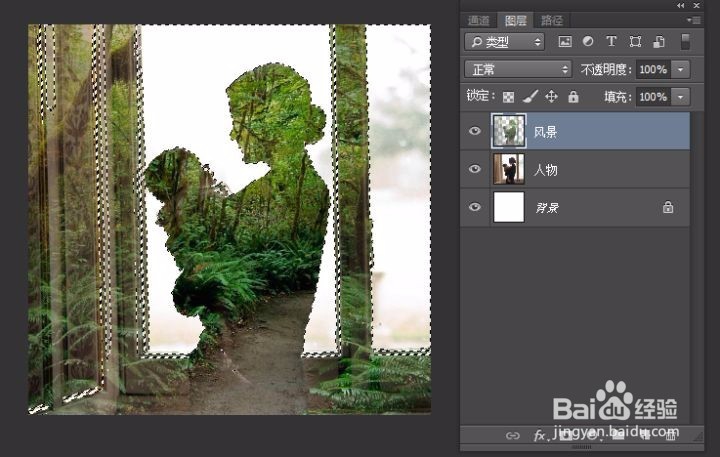
5、这基本是就算完成了,如果需要调整细节的就是把风景图层再用柔边的橡皮擦一下,露出下面人物的五官
时间:2026-04-21 23:00:00
1、第一次拍照一张黑白灰的图片
2、两张素材,一个人物,一个风景
3、按ctrl+alt+2选择人物层的高光部分
4、显示风景图层,直接按delete删除掉选区里的风景内容
5、这基本是就算完成了,如果需要调整细节的就是把风景图层再用柔边的橡皮擦一下,露出下面人物的五官
