SolidWorks如何画裁纸刀

 时间:2026-02-12 07:18:18

1、以下说明内容,匀直接说使用的操作功能,其他都不多做说明,大家都明白的。

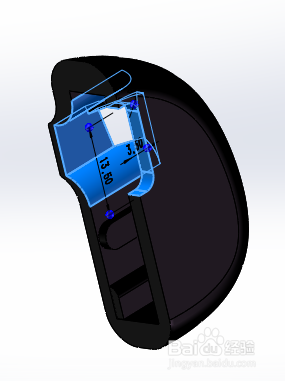
使用凸台-拉伸、圆角、切除功能,画出刀尾部,如图所示。

SolidWorks如何画裁纸刀

SolidWorks如何画裁纸刀

2、使用凸台-拉伸功能,画出刀尾部的一些细节部分,如图所示。

SolidWorks如何画裁纸刀

SolidWorks如何画裁纸刀

3、使用切除-放样功能,画出刀尾部的一些细节部分,如图所示。

SolidWorks如何画裁纸刀

4、使用切除-拉伸功能,画出刀尾部的一些细节部分,如图所示。

SolidWorks如何画裁纸刀

5、使用曲面-放样功能,画出刀柄部分的外形,如图所示。

SolidWorks如何画裁纸刀

6、使用曲面-剪裁、曲面-缝合、加厚功能,画出刀柄部分的外形,如图所示。

SolidWorks如何画裁纸刀

SolidWorks如何画裁纸刀

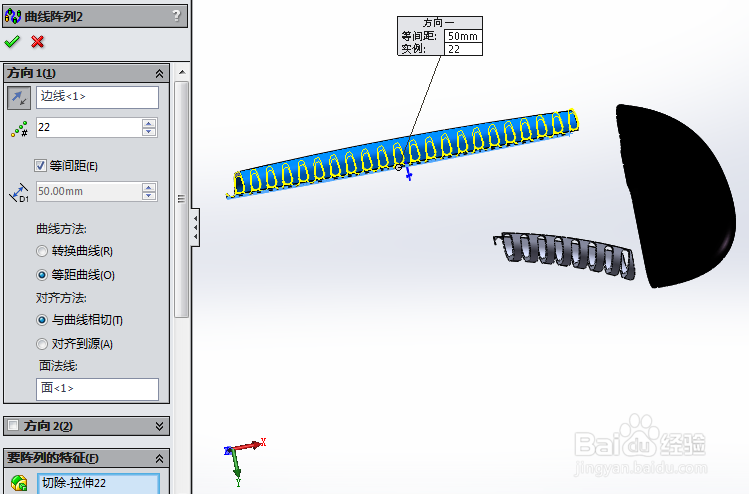
7、使用切除-拉伸、曲线阵列功能,画出刀柄的纹路部分,如图所示。

SolidWorks如何画裁纸刀

SolidWorks如何画裁纸刀

SolidWorks如何画裁纸刀

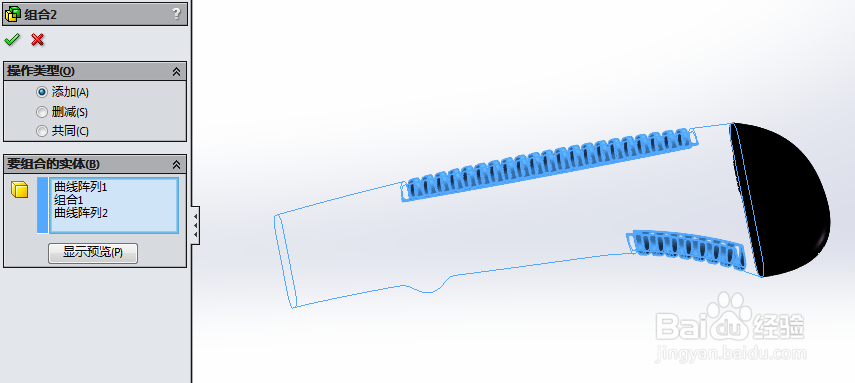
8、使用组合功能,画出刀柄的部分,如图所示。

SolidWorks如何画裁纸刀

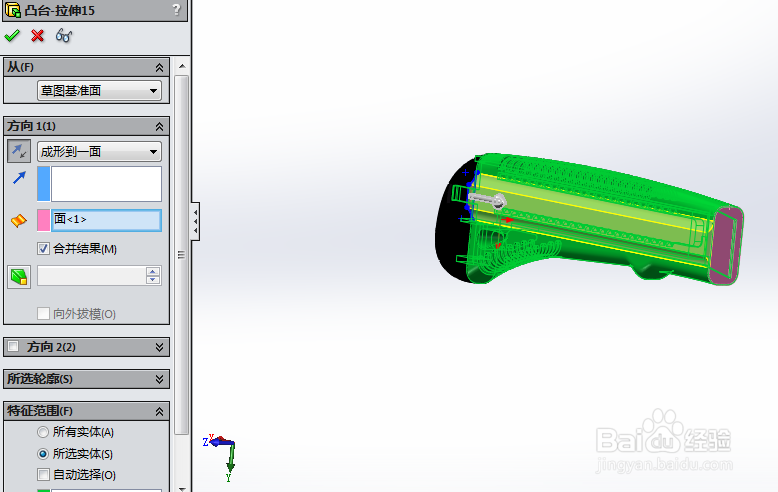
9、使用切除-拉伸、凸台-拉伸功能,画出刀柄的部分,如图所示。

SolidWorks如何画裁纸刀

10、使用凸台-拉伸、切除-拉伸、切除-扫描功能,画出刀柄的部分,如图所示。

SolidWorks如何画裁纸刀

SolidWorks如何画裁纸刀

SolidWorks如何画裁纸刀

SolidWorks如何画裁纸刀

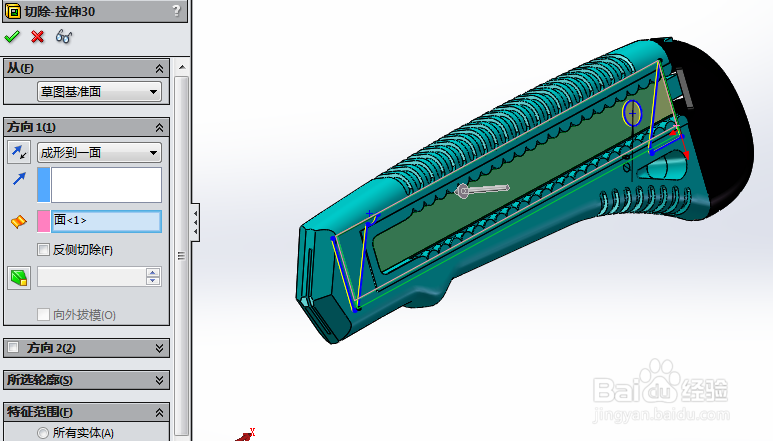
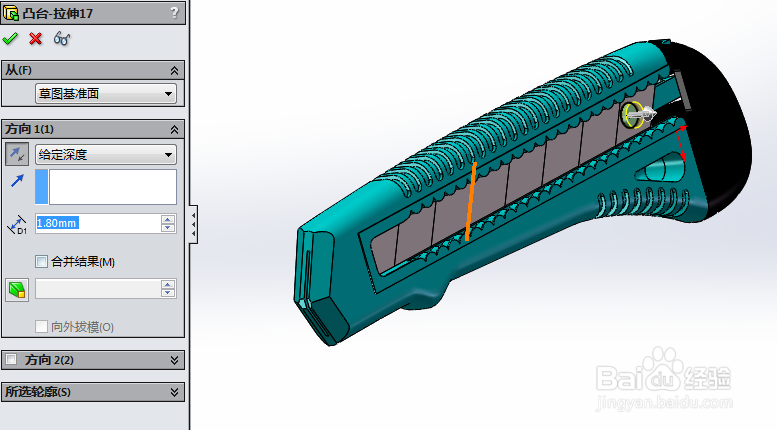
11、使用凸台-拉伸、切除-拉伸、功能,画出刀身的部分,如图所示。
SolidWorks如何画裁纸刀

SolidWorks如何画裁纸刀

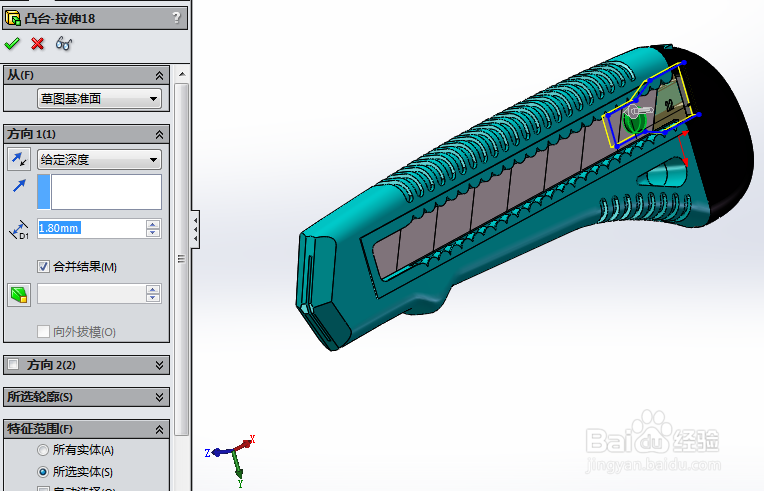
12、使用凸台-拉伸功能,画出刀身尾部的部分,如图所示。

SolidWorks如何画裁纸刀

SolidWorks如何画裁纸刀

13、使用实体-移动/复制功能,将画出的刀身部分前移,如图所示。

SolidWorks如何画裁纸刀

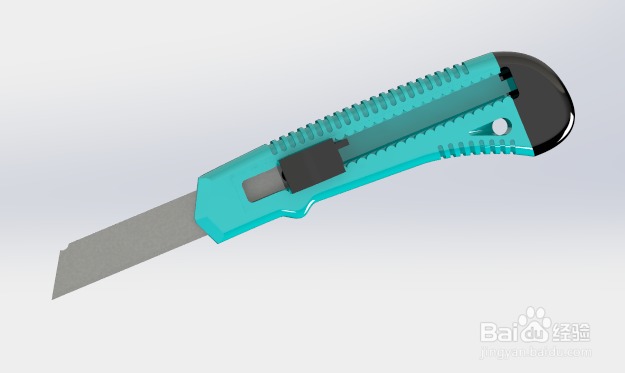
14、使用渲染功能,如图所示。

SolidWorks如何画裁纸刀

SolidWorks如何画裁纸刀

  • 用SolidWorks画一个单片机
  • SW如何将圆角轮廓设置为曲率连续
  • SolidWorks如何测量零部件质量
  • SW如何修改圆周阵列的实例间角度
  • SolidWorks如何画菜刀
  • 热门搜索
    冰希黎香水怎么样 老婆用英语怎么说 kite怎么读 pdf怎么复制 邓禄普轮胎质量怎么样 狗狗鼻子干怎么回事 喉咙发炎怎么办 试纸怎么用 樱桃用英语怎么说 化妆刷怎么清洗