1、插入形状
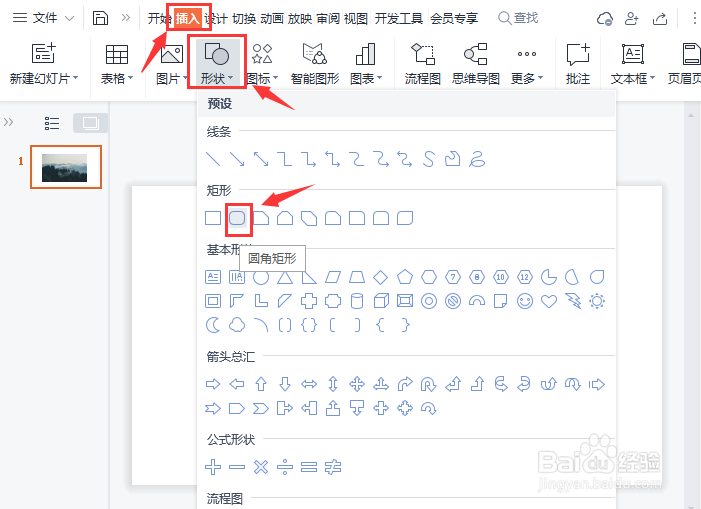
我们在ppt中点击【插入】-【形状】选择自己喜欢的形状,比如:【圆角矩形】。
2、画出圆角矩形
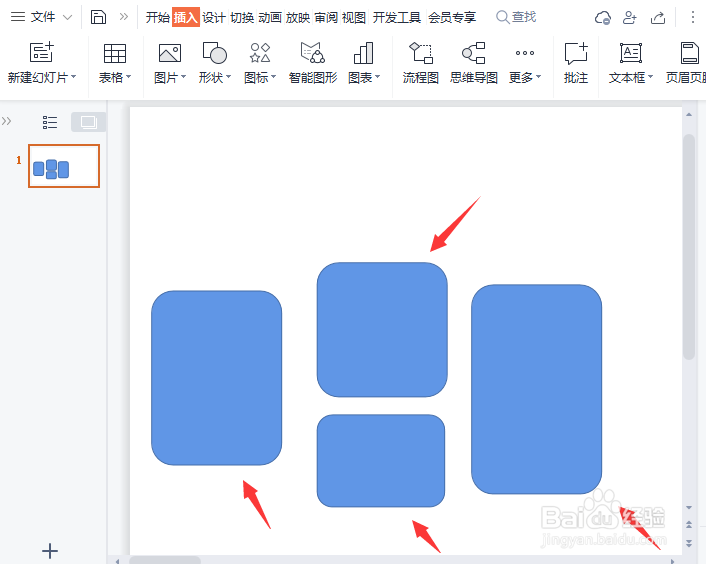
画出几个不同大小的圆角矩形的形状。
3、拖入图片,右键剪切
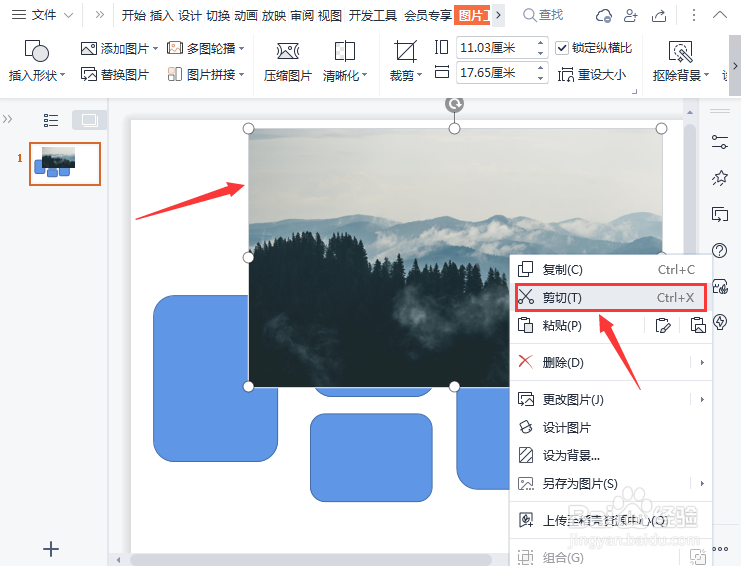
拖入一张需要嵌入图形的图片,右键剪切,或者按下【CTRL+X】剪切。
4、图片填充选择剪贴板
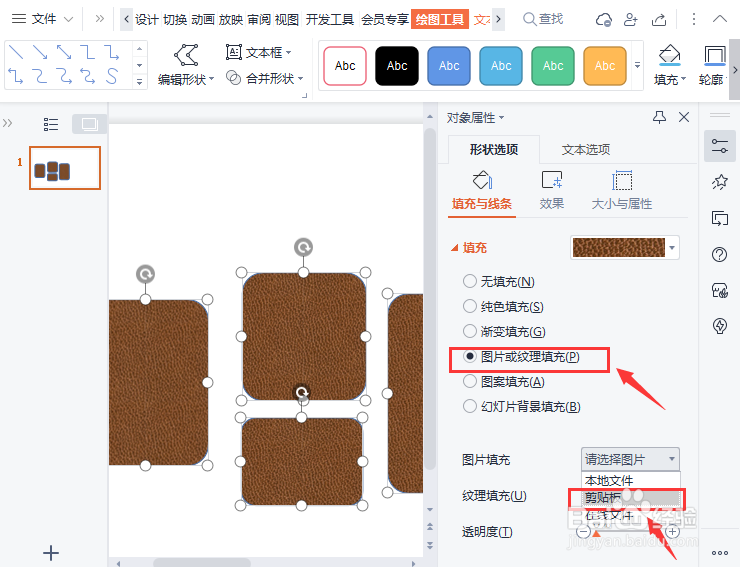
把图形全部选中,点击【图片或纹理填充】,图片填充选择为【剪贴板】。
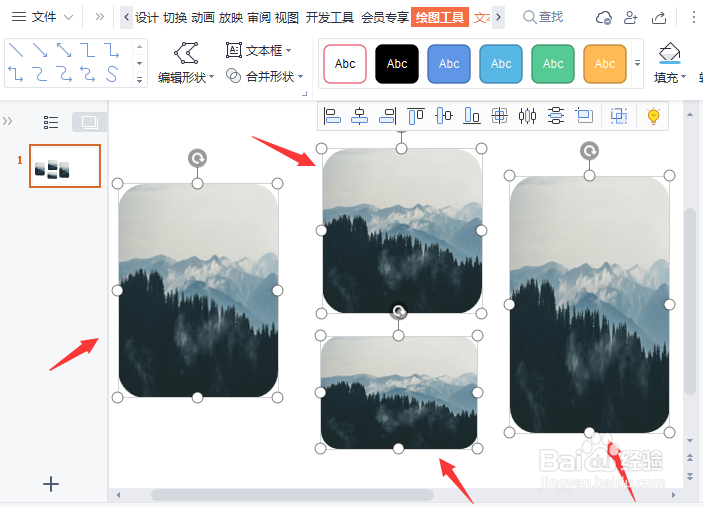
5、图片嵌入图形效果
最后,我们看到图片就嵌入到圆角矩形的图形中了。
时间:2026-04-24 16:40:13
1、插入形状
我们在ppt中点击【插入】-【形状】选择自己喜欢的形状,比如:【圆角矩形】。
2、画出圆角矩形
画出几个不同大小的圆角矩形的形状。
3、拖入图片,右键剪切
拖入一张需要嵌入图形的图片,右键剪切,或者按下【CTRL+X】剪切。
4、图片填充选择剪贴板
把图形全部选中,点击【图片或纹理填充】,图片填充选择为【剪贴板】。
5、图片嵌入图形效果
最后,我们看到图片就嵌入到圆角矩形的图形中了。
