1、打开一个工作表
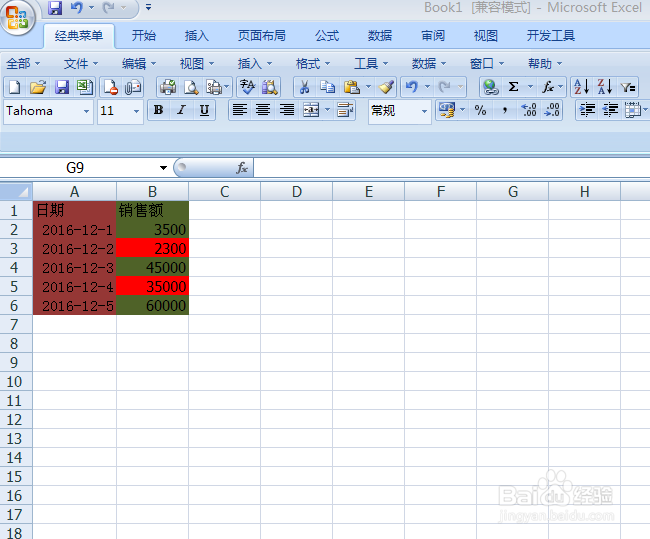
2、我们选择有数据的区域

3、鼠标下移到工作表标签位置,单击鼠标右键弹出如图效果

4、选择,选定全部工作表
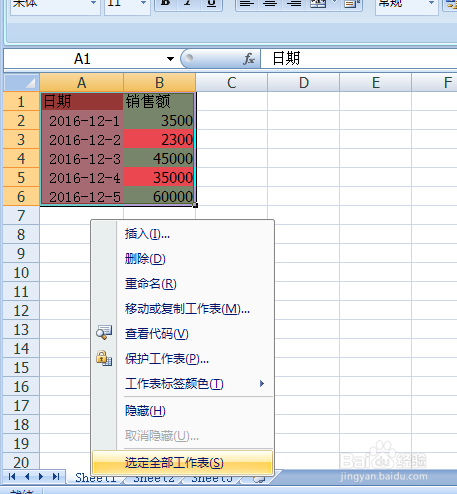
5、我们会发现3个工作表已经全部被选中

6、鼠标上移,在功能区选择开始选项卡
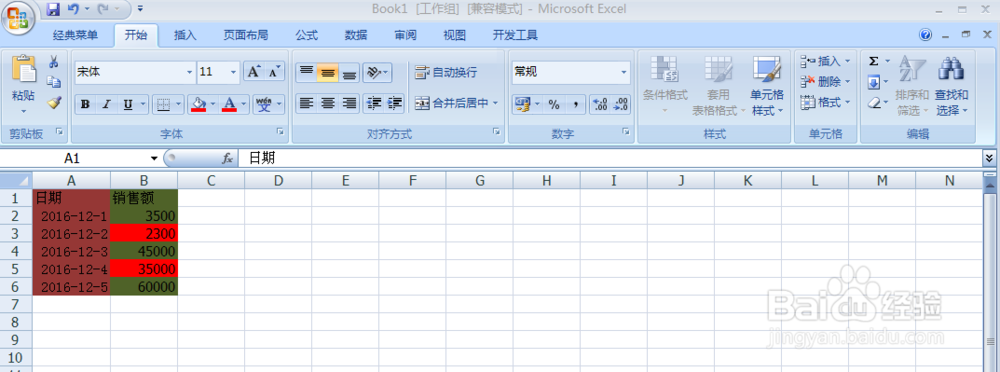
7、在编辑区选择,填充,弹出如图

8、在新对话框中我选择成组工作表

9、弹出新对框,我们选择格式

10、确定,我们的工作也就完成了

时间:2026-04-22 03:29:27
1、打开一个工作表
2、我们选择有数据的区域
3、鼠标下移到工作表标签位置,单击鼠标右键弹出如图效果
4、选择,选定全部工作表
5、我们会发现3个工作表已经全部被选中
6、鼠标上移,在功能区选择开始选项卡
7、在编辑区选择,填充,弹出如图
8、在新对话框中我选择成组工作表
9、弹出新对框,我们选择格式
10、确定,我们的工作也就完成了
