1、点击“EverEdit”

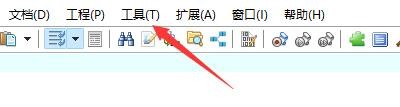
2、在“EverEdit”窗口中,点击“工具”
3、在弹出下拉栏中,点击“设置”

4、在弹出右侧栏中,点击“常规”

5、在弹出窗口中,点击“自动完成”

6、在弹出窗口中,点击“匹配方法”按钮,在弹出栏目中,点击“模糊匹配”

7、点击“确定”即可

时间:2026-05-05 04:15:55
1、点击“EverEdit”
2、在“EverEdit”窗口中,点击“工具”
3、在弹出下拉栏中,点击“设置”
4、在弹出右侧栏中,点击“常规”
5、在弹出窗口中,点击“自动完成”
6、在弹出窗口中,点击“匹配方法”按钮,在弹出栏目中,点击“模糊匹配”
7、点击“确定”即可
