1、我们打开软件,拽入素材,然后ctrl+J复制一层;

2、然后我们ctrl+T自由变换,将中心点向上方移动;

3、接着将上方的旋转角度设置为0.2,再点击确定;

4、然后我们将混合模式设置为变亮;

5、接着我们同时按住ctrl+shift+alt进行复制变换即可;

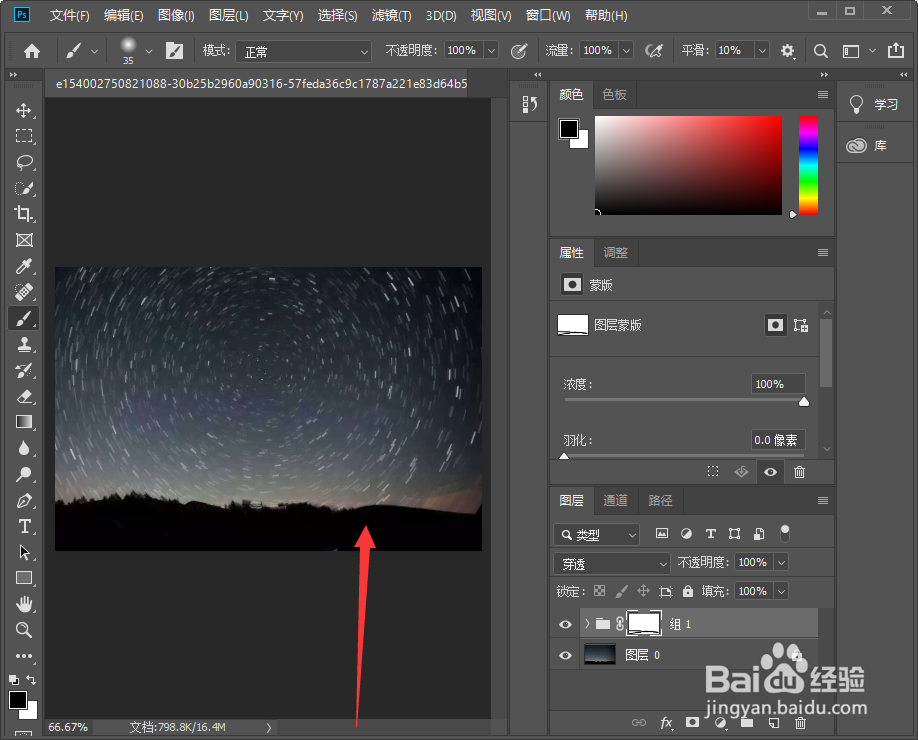
6、最后我们将复制的图层ctrl+G合并成组,添加一个图层蒙版,擦除掉多余的部分即可。
1、1.ctrl+J复制一层;
2.ctrl+T自由变换,将中心点往上面移动,旋转角度设置为0.2;
3.将混合模式设置为变亮;
4.接着我们三键加T进行复制,多复制几层;
5.将复制的图层ctrl+G编成组,新建一个蒙版,擦除多余的部分即可。
