Windows10怎么样删除多余的系统账户

 时间:2026-04-24 14:19:46

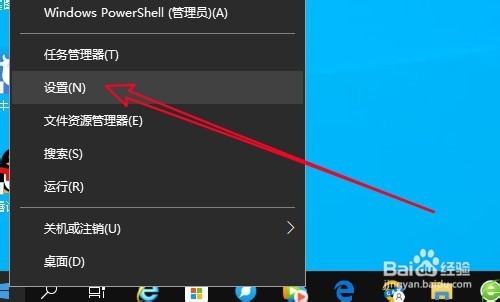
1、右键点击屏幕左下角的开始按钮,在弹出的菜单中选择设置的菜单项。
Windows10怎么样删除多余的系统账户

2、接着在打开的Windows设置窗口中点击账户的图标。

Windows10怎么样删除多余的系统账户

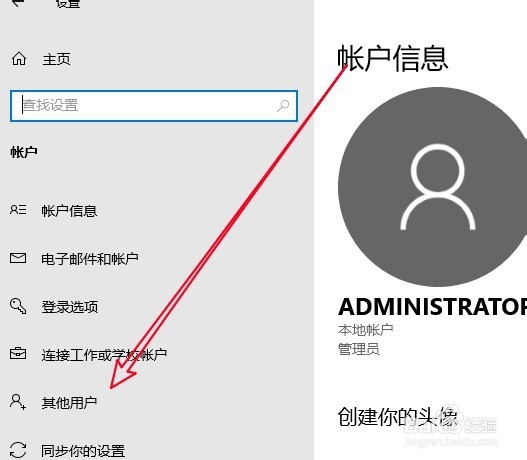
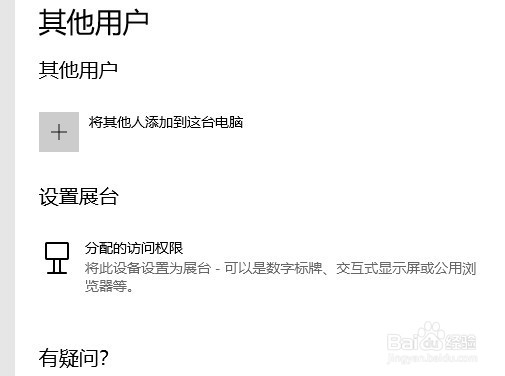
3、在打开的页面中,我们点击其他用户的菜单项。

Windows10怎么样删除多余的系统账户

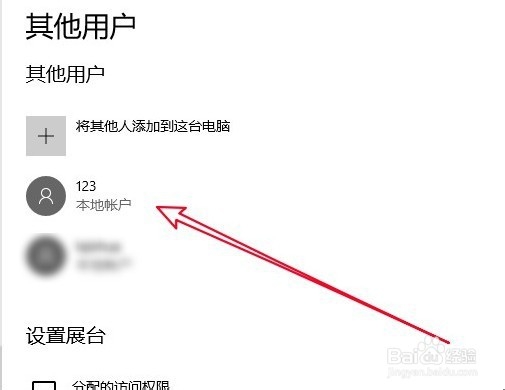
4、然后在右侧的其他用户列表中点击想要删除的账号。

Windows10怎么样删除多余的系统账户

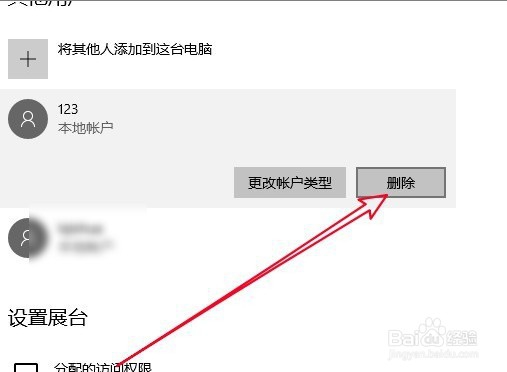
5、接着点击用户右下角的“删除”按钮。

Windows10怎么样删除多余的系统账户

6、然后在弹出的要删除账刻和数据的窗口中点击“删除帐户和数据”的按钮。

Windows10怎么样删除多余的系统账户

7、这时就可以看到已把多余的账户删除了。

Windows10怎么样删除多余的系统账户

8、总结:

1、右键点击屏幕左下角的开始按钮,在弹出的菜单中选择设置的菜单项。

2、接着在打开的Windows设置窗口中点击账户的图标。

3、在打开的页面中,我们点击其他用户的菜单项。
4、然后在右侧的其他用户列表中点击想要删除的账号。
5、接着点击用户右下角的“删除”按钮。
6、然后在弹出的要删除账刻和数据的窗口中点击“删除帐户和数据”的按钮。

7、这时就可以看到已把多余的账户删除了。
  • Win10怎么关闭UAC控制
  • windows10电脑如何禁止创建用户?
  • 惠普ZX40工作站开机ESC功能菜单键介绍
  • 解决出现Cannot open file“C:OEMSF”拒绝访问
  • win10 没有高级显示设置怎么办
  • 热门搜索
    怎么对文件夹加密 路由器管理页面 网页视频如何下载 宝宝起痱子怎么办 堵车怎么发朋友圈搞笑 下雨了想发个朋友圈 苦瓜泡水喝的功效 如何煮鸡蛋 如何物理降温 天津周边旅游景点大全