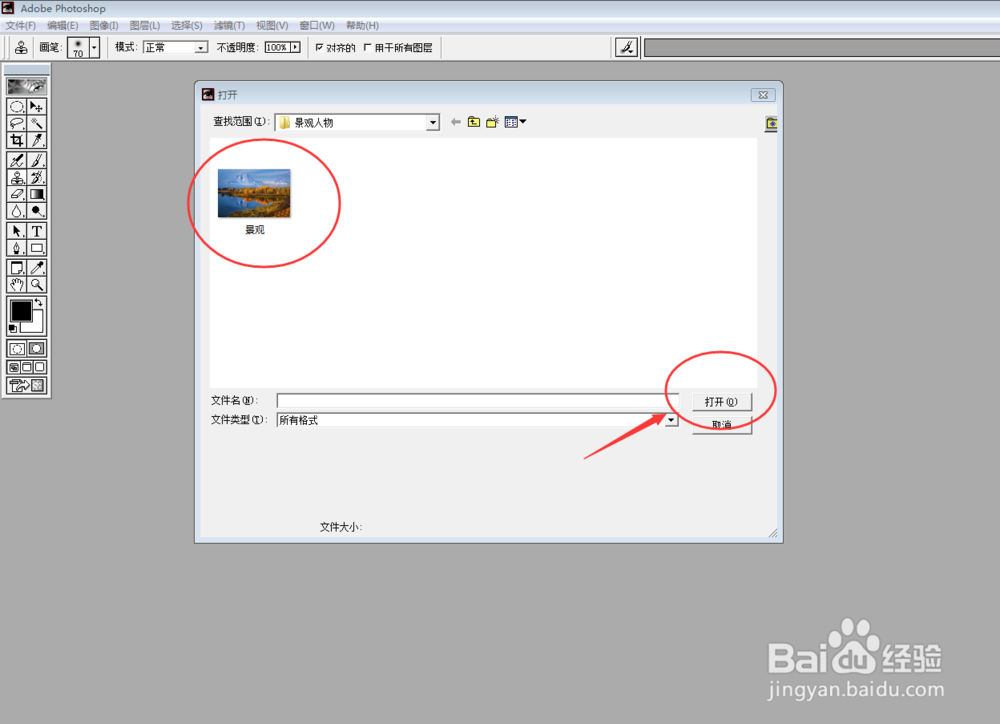
1、在Photoshop软件里打开需要处理的图片并检查。
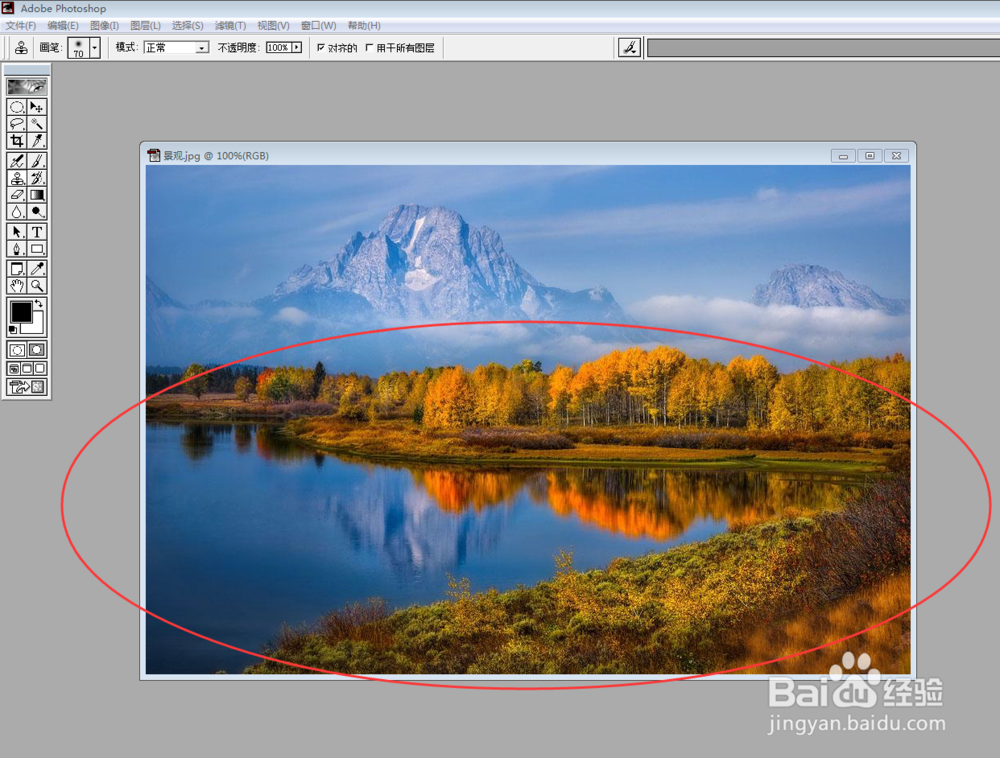
2、选择浮动工具条上的"圆形"工具。

3、在图片中画一个需要的圆或椭圆。

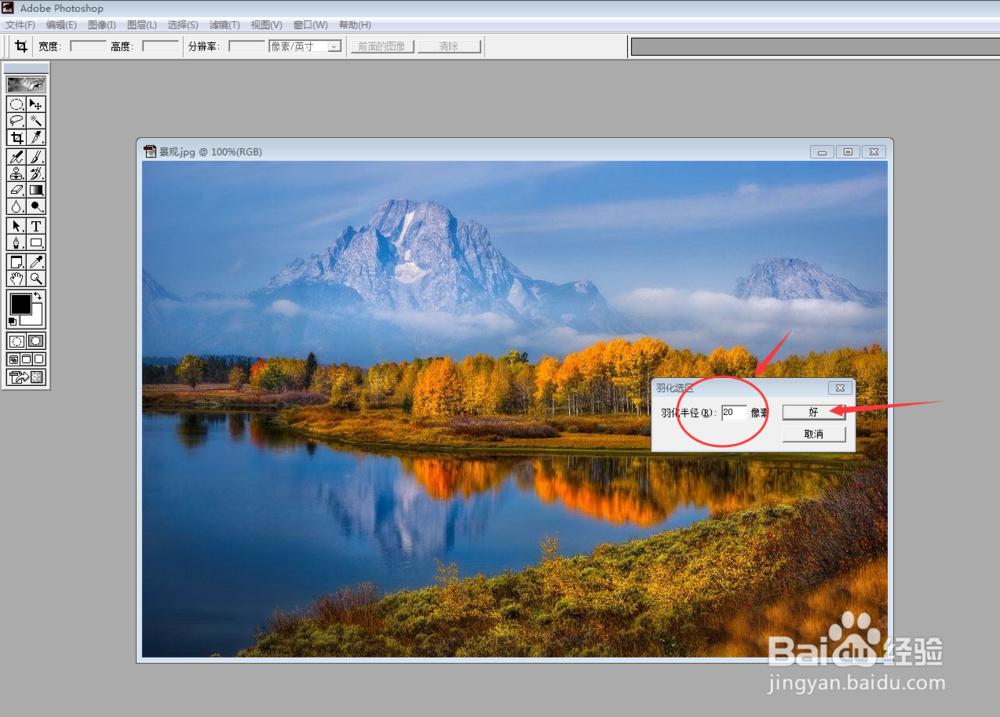
4、点击工具栏上的"选择"----"羽化"。

5、设置羽化半径为"20“,点击"好"。
6、接着点击工具栏上的"选择"----"反选"。
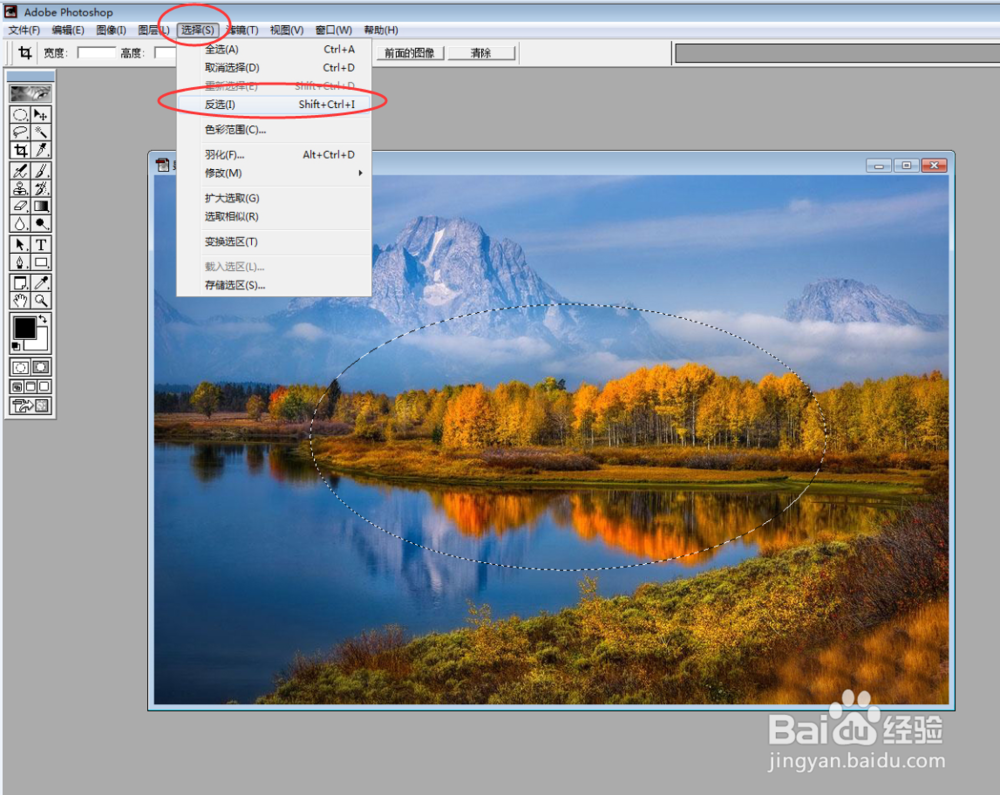
7、此时,反选区域选中。

8、点击工具栏上的"编辑"----"清除"。

9、此时椭圆区域外的部分被清敏泪除。
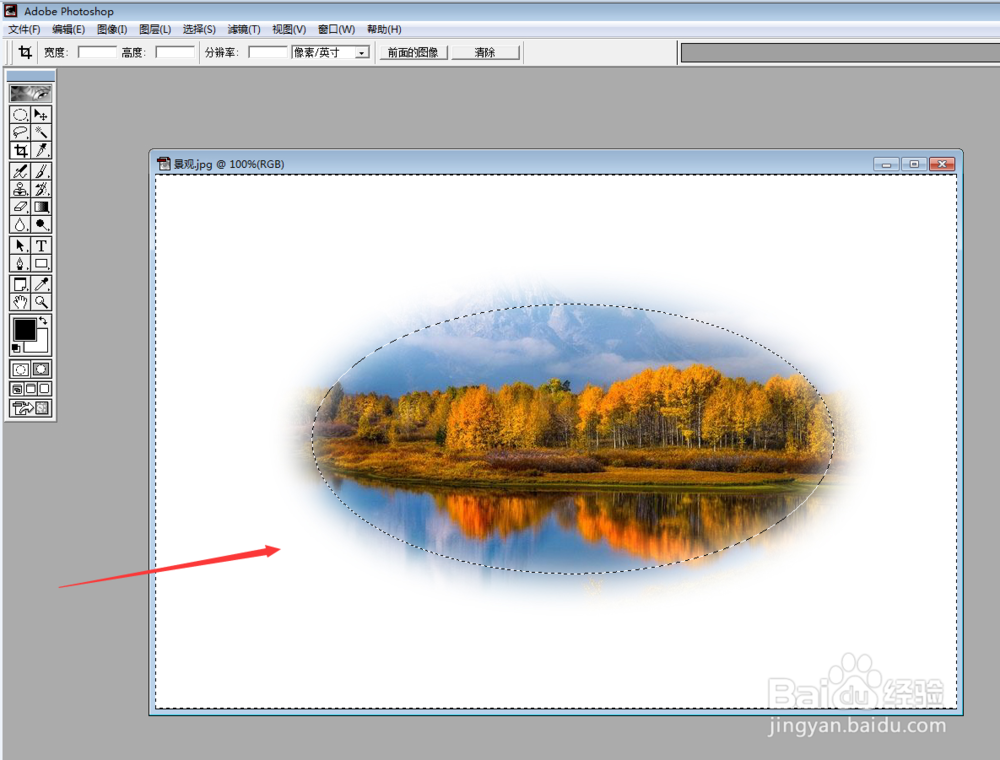
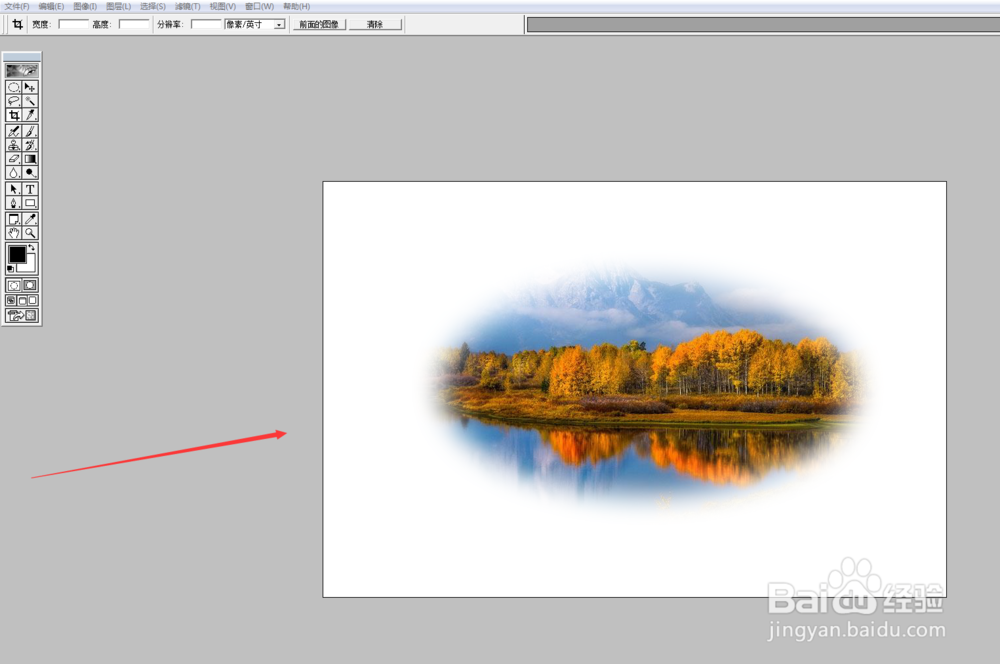
10、经过上述系列操作阅救捕,羽痕获化的梦幻效果即成功完成。
时间:2026-05-02 21:41:52
1、在Photoshop软件里打开需要处理的图片并检查。
2、选择浮动工具条上的"圆形"工具。
3、在图片中画一个需要的圆或椭圆。
4、点击工具栏上的"选择"----"羽化"。
5、设置羽化半径为"20“,点击"好"。
6、接着点击工具栏上的"选择"----"反选"。
7、此时,反选区域选中。
8、点击工具栏上的"编辑"----"清除"。
9、此时椭圆区域外的部分被清敏泪除。
10、经过上述系列操作阅救捕,羽痕获化的梦幻效果即成功完成。
