1、打开Premiere软件,导入需要调整曝光的视频素材,把鼠标放在开头的那一段,
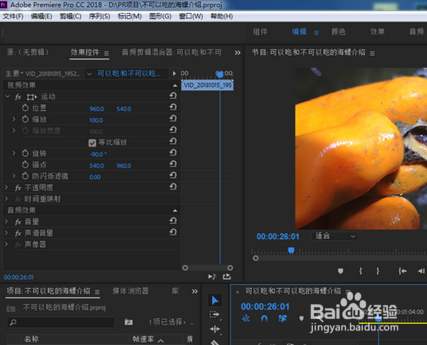
2、在软件界面上方点击【颜色】选项,打开【Lumetri颜色】,点击【色调】——【曝光】,
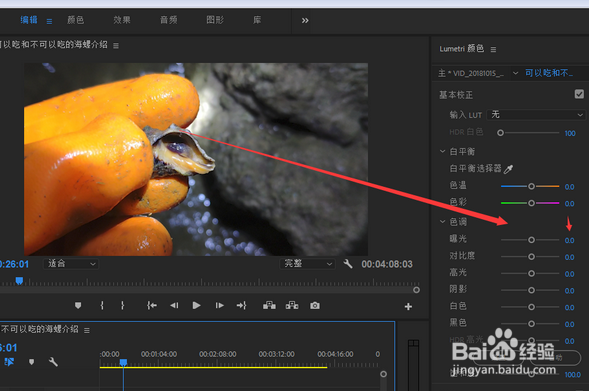
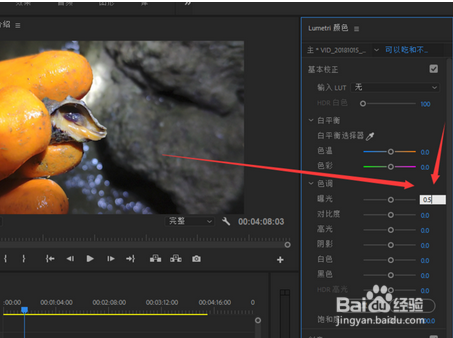
3、点击曝光后面的0.0数值,可以修改数字,或者直接用鼠标左右拖动修改数值,
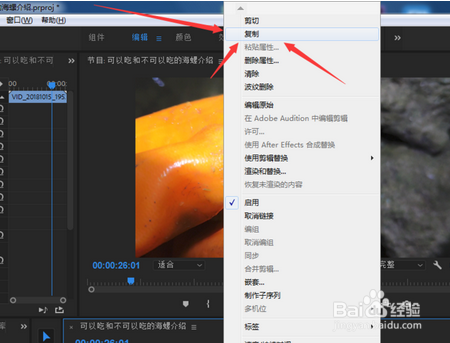
4、调整结束,右击该视频,弹出菜单,点击【复制】,
5、回到时间轴,选中要批量调整曝光的素材片段。
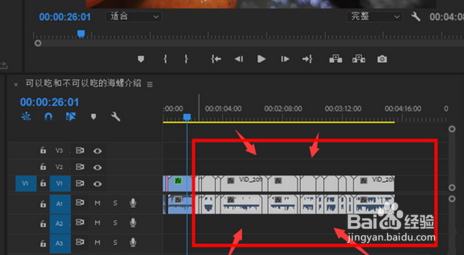
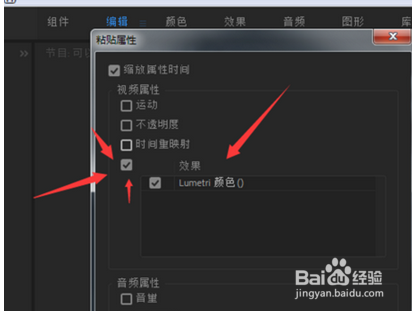
6、鼠标右击,选择【粘贴属性】,弹出粘贴属性窗口,勾选【效果】、【Lumetri颜色】,点击确定,软件即可自动批量调整曝光了。
时间:2026-04-25 05:47:24
1、打开Premiere软件,导入需要调整曝光的视频素材,把鼠标放在开头的那一段,
2、在软件界面上方点击【颜色】选项,打开【Lumetri颜色】,点击【色调】——【曝光】,
3、点击曝光后面的0.0数值,可以修改数字,或者直接用鼠标左右拖动修改数值,
4、调整结束,右击该视频,弹出菜单,点击【复制】,
5、回到时间轴,选中要批量调整曝光的素材片段。
6、鼠标右击,选择【粘贴属性】,弹出粘贴属性窗口,勾选【效果】、【Lumetri颜色】,点击确定,软件即可自动批量调整曝光了。
