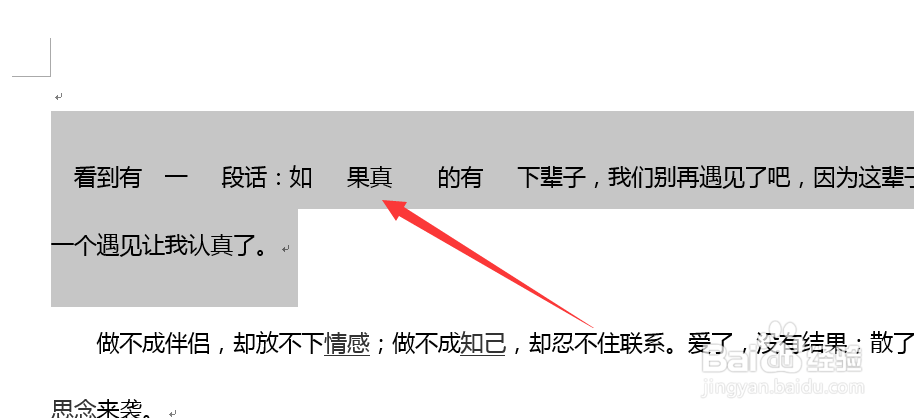
1、首先我们先选中想要去除空格的文字,如图所示。
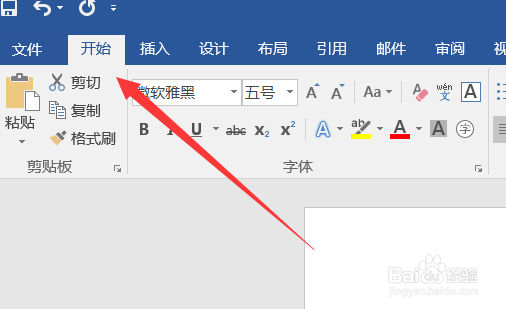
2、点击左上角的“开始”,如图所示。
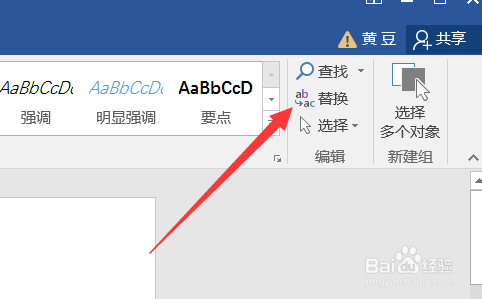
3、点击右边的“替换”,如图所示。
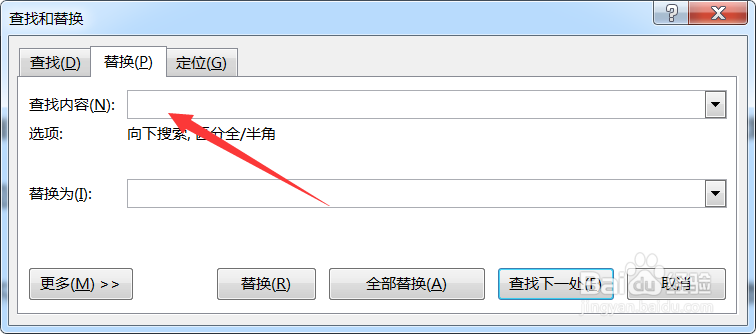
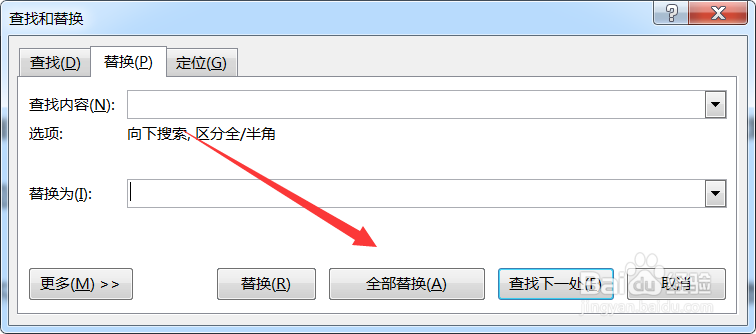
4、在查找内容中输入一个空格(按一次空格键),如图所示。
5、然后点“全部替换”,如图所示。
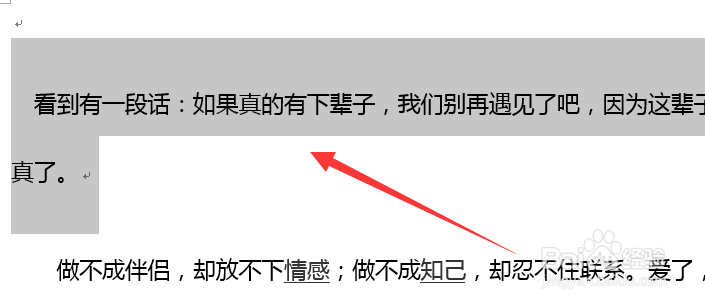
6、即可看到选中文字的空格被替换掉了,如图所示。
7、总结:
1.选中想要去除空格的文字
2.点击左上角的“开始”
3.点击右边的“替换”
4.在查找内容中输入一个空格(按一次空格键)
5.然后点“全部替换”
6.选中文字的空格被替换
时间:2026-04-23 05:27:46
1、首先我们先选中想要去除空格的文字,如图所示。
2、点击左上角的“开始”,如图所示。
3、点击右边的“替换”,如图所示。
4、在查找内容中输入一个空格(按一次空格键),如图所示。
5、然后点“全部替换”,如图所示。
6、即可看到选中文字的空格被替换掉了,如图所示。
7、总结:
1.选中想要去除空格的文字
2.点击左上角的“开始”
3.点击右边的“替换”
4.在查找内容中输入一个空格(按一次空格键)
5.然后点“全部替换”
6.选中文字的空格被替换
