1、打开Win10安装工具,选择“立即重装”。

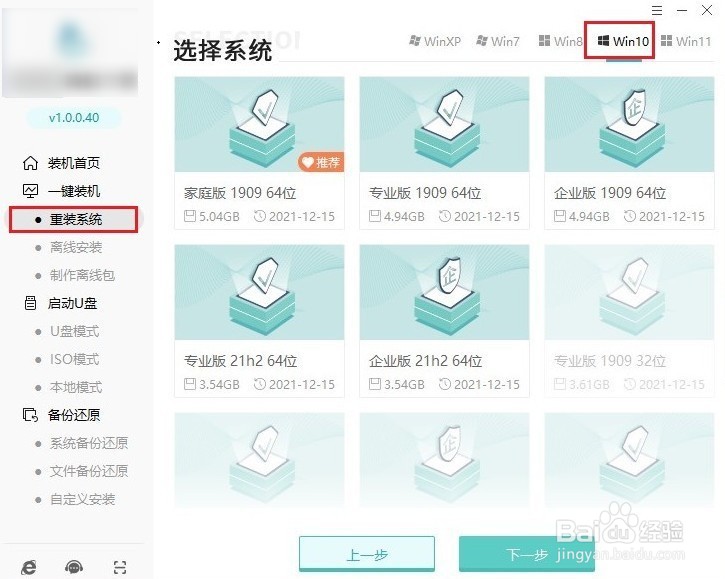
2、在win10栏目下,选择一个你需辞肥槐要的win10版本安装。
3、开始安装系统前,选择重要的文件备份,以免被删除!

4、等待资源下载结束,这一步包括接下来的步骤都是工具自动进行的,无需用户手动操作。

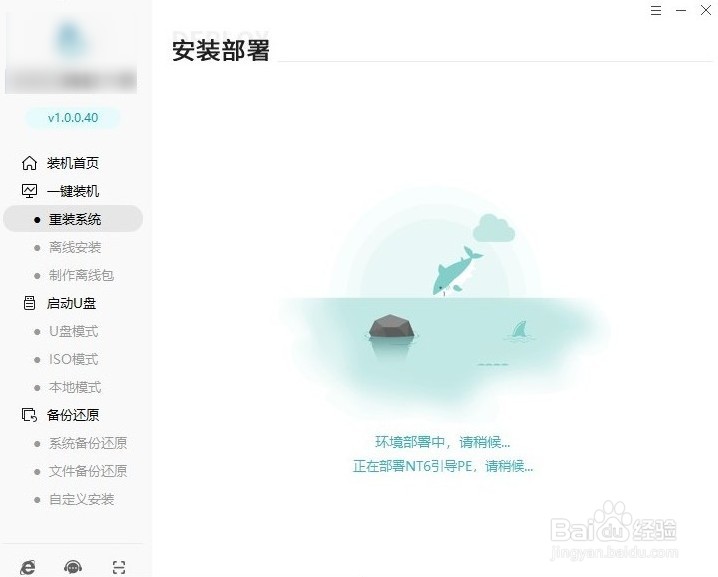
5、安装部署也是工具自动进行的,耐心英率等待裁叮部署完毕后自动重启。
6、重启时选择启动“PE”安装系统。

7、PE桌面加载出来后,工具自动安装系统,我们耐心等待即可。
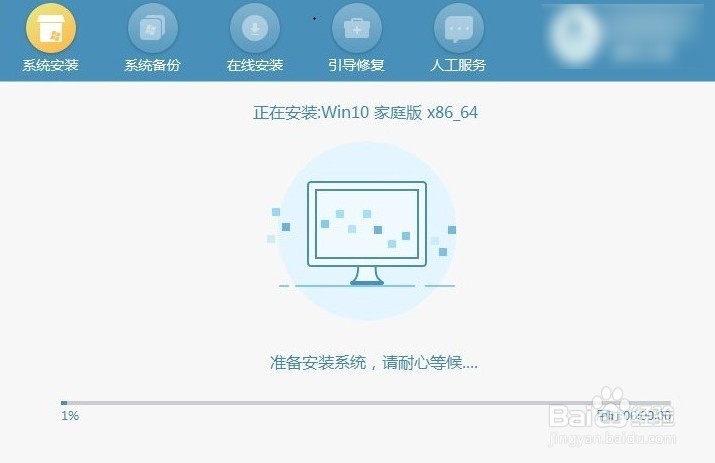
8、系统安装完毕,电脑重启等待进入操作系统桌面。

时间:2026-04-21 20:44:58
1、打开Win10安装工具,选择“立即重装”。
2、在win10栏目下,选择一个你需辞肥槐要的win10版本安装。
3、开始安装系统前,选择重要的文件备份,以免被删除!
4、等待资源下载结束,这一步包括接下来的步骤都是工具自动进行的,无需用户手动操作。
5、安装部署也是工具自动进行的,耐心英率等待裁叮部署完毕后自动重启。
6、重启时选择启动“PE”安装系统。
7、PE桌面加载出来后,工具自动安装系统,我们耐心等待即可。
8、系统安装完毕,电脑重启等待进入操作系统桌面。
