iPhone手机键盘怎么改成九宫格键盘

 时间:2026-02-14 10:24:38

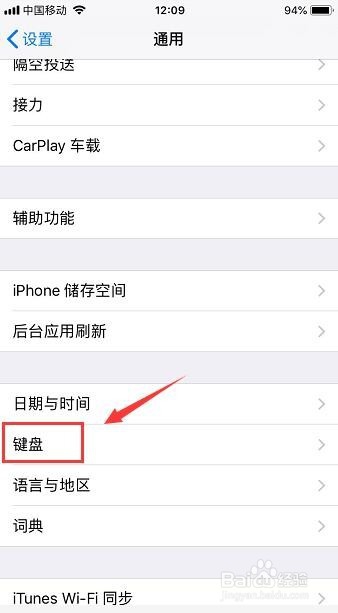
1、首先打开苹果手机里的 设置,在设置页面里打开 通用,如下图

iPhone手机键盘怎么改成九宫格键盘

2、打开通用页面之后的点开里面的 键盘,如下图

iPhone手机键盘怎么改成九宫格键盘

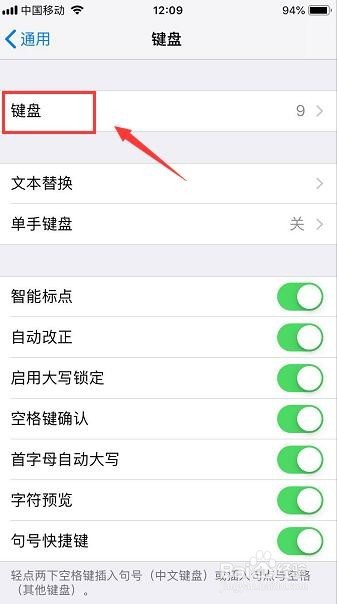
3、然后打开键盘页面之后,点开页面里的 键盘,如下图

iPhone手机键盘怎么改成九宫格键盘

4、打开键盘页面之后,在页面最下方打开 添加新键盘, 如下图

iPhone手机键盘怎么改成九宫格键盘

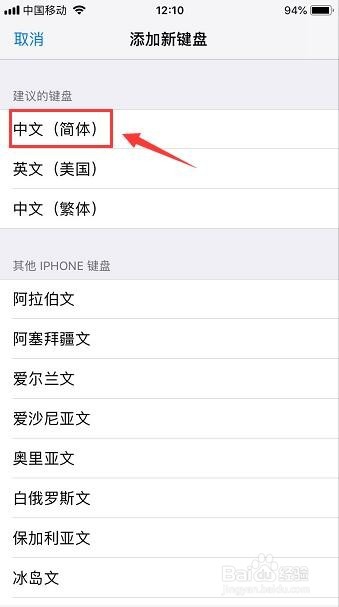
5、然后在添加新键盘页面里打开 中文简体,如下图

iPhone手机键盘怎么改成九宫格键盘

6、打开中文简体页面之后就可以看到有个 拼音九宫格,选择打勾后点击页面右上角的 完成,如下图

iPhone手机键盘怎么改成九宫格键盘

iPhone手机键盘怎么改成九宫格键盘

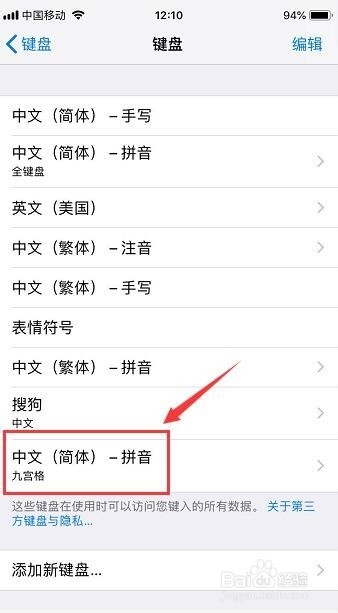
7、完成之后回到键盘就可以看到中文简体九宫格键盘已经添加到了键盘了,如下图
iPhone手机键盘怎么改成九宫格键盘

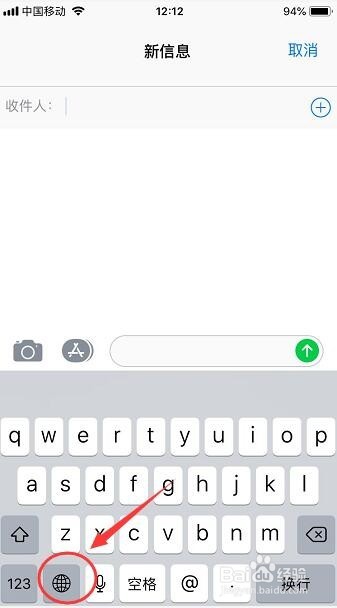
8、设置好之后打开iPhone信息点开键盘,在键盘里打开 键盘设置,如下图
iPhone手机键盘怎么改成九宫格键盘

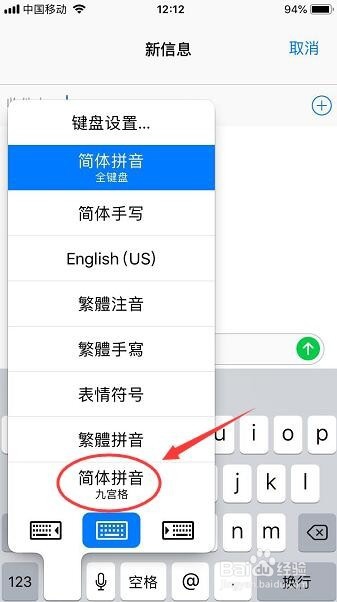
9、打开键盘设置之后在弹出的输入法选择里就可以看到 简体拼音九宫格,点击选择它就可以,如下图
iPhone手机键盘怎么改成九宫格键盘

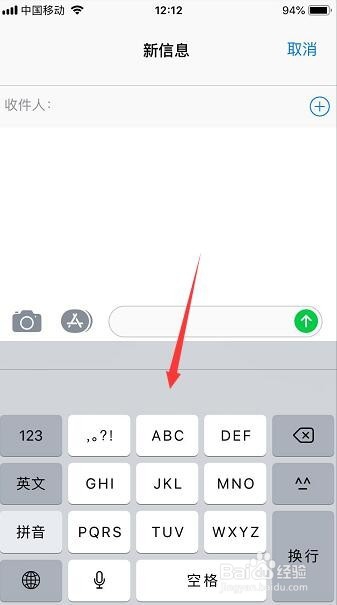
10、然后就可以看到键盘已经变成了九宫格键盘了,如下图

iPhone手机键盘怎么改成九宫格键盘

  • 苹果14pro关闭搜索建议操作分享
  • iPhone14如何启用大写锁定的功能
  • ios14怎么编辑页面顺序
  • 怎么取消苹果视图和搜索功能
  • 苹果手机电量百分比显示怎么设置
  • 热门搜索
    家居风水知识大全 政治必修一知识框架图 九年级下册历史知识点 环境描写作用 新艺术运动代表人物 游泳运动员身材 人参的功效与作用 什么牌子的蜂蜜好 可乐煮姜有什么作用 什么是反倾销