如何在wps文档中添加图片

 时间:2026-05-07 11:51:52

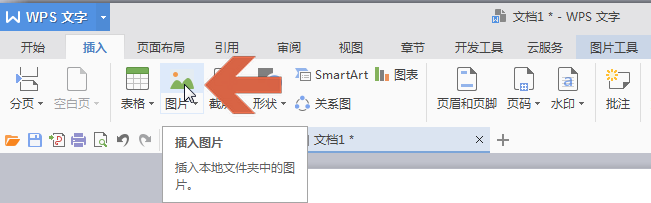
1、点击wps的插入选项卡。

如何在wps文档中添加图片

2、点击【图片】按钮。

如何在wps文档中添加图片

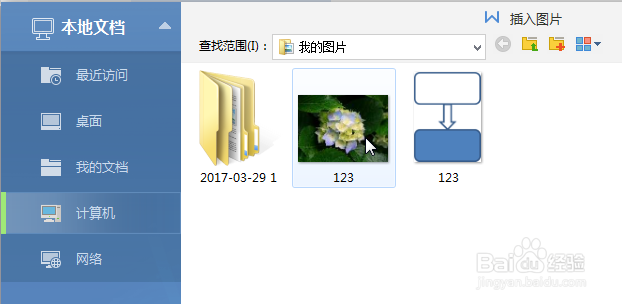
3、点击后,会打开浏览窗口,在其中找到要添加的图片文件,双击该文件后即添加到wps中。
如何在wps文档中添加图片

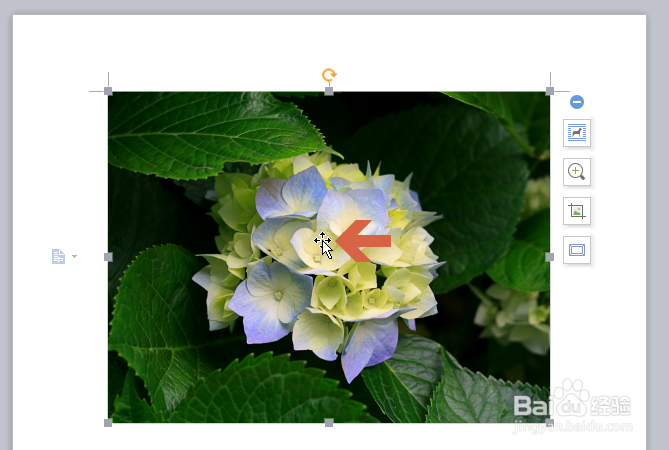
4、添加图片后,在图片处于选中状态时,图片周围会出现节点。如果图片未被选中,点击该图片即可选中。
如何在wps文档中添加图片

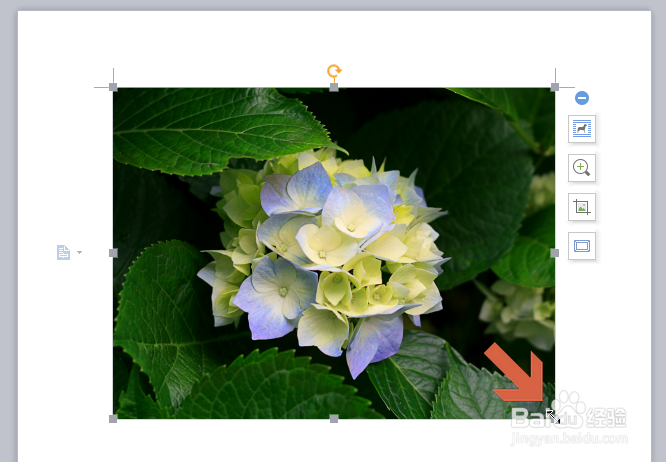
5、添加图片后,如果感觉图片过大,可将鼠标指针指向图片的四个角之一的节点处,按住鼠标左键不放,移动鼠标,可以不改变图片长宽比例的调整图片大小。
如何在wps文档中添加图片

如何在wps文档中添加图片

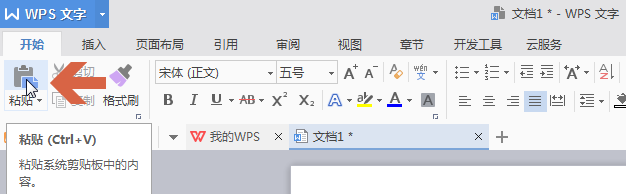
6、另外,也可以在windows窗口中复制要添加的图片文件,然后在wps中点击粘贴,也可以将图片添加到wps中。
如何在wps文档中添加图片

7、注:本经验以WPS Office的10.1版为例介绍,如果WPS Office升级后更改相应设置,则本经验可能不适用于新版本。

  • wps怎么插入图片
  • WPS如何在文档中插入图片
  • WPS表格怎样插入图片
  • WPS文档怎样把图片插入到文档
  • WPS电子表格如何插入图片
  • 热门搜索
    毛利率计算公式是什么 天上人间是什么生肖 元宵节是什么时候 away是什么意思 什么屎不臭 什么有助于睡眠 生辰八字是什么意思 绩点是什么 被和谐了是什么意思 热水器什么牌子好