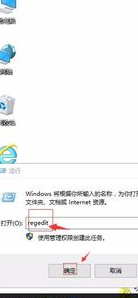
1、首先在桌面上单击开始菜单,然后点击右键,选择开始运行。

2、在输入栏中输入“regedit”,点击确定。
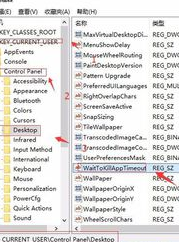
3、在注册表编辑器中展开定位到“HKEY_CURRENT_USER/Control Panel/Desktop”。选择右侧的“WaitToKillAppTimeOut”选项。
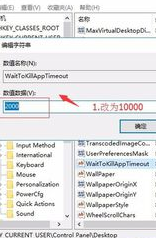
4、单击鼠标右键,选择修改。把“WaitToKillAppTimeOut”数值数据,改为“10000”。输入完之后点击确定。

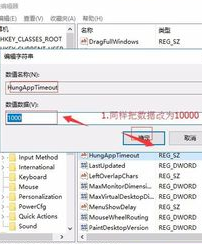
5、修改完之后,再次找到“HungAppTimeOut”。单击鼠标右键,选择修改。把“HungAppTimeOut”数值数据,改为“10000”修改完之后点击确定。

6、接下来同样定位到“HKEY_USERS/.DEFAULT/Control Panel/Desktop”。右侧“WaitToKillAppTimeOut”和“HungAppTimeOut”数值一样的改为“10000”。
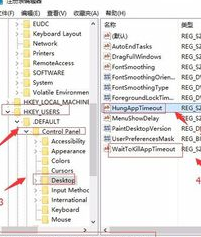
1、1.单击开始菜单,点击右键,选择开始运行。
2.输入栏中输入“regedit”。
3.在注册表编辑器中展开定位到“HKEY_CURRENT_USER/Control Panel/Desktop”。选择右侧的“WaitToKillAppTimeOut”选项。
4.修改“WaitToKillAppTimeOut”数值数据为“10000”。
5.再次定位“HungAppTimeOut”,修改“HungAppTimeOut”数值为“10000”。
6.定位到“HKEY_USERS/.DEFAULT/Control Panel/Desktop”。右侧“WaitToKillAppTimeOut”和“HungAppTimeOut”数值改为“10000”。
