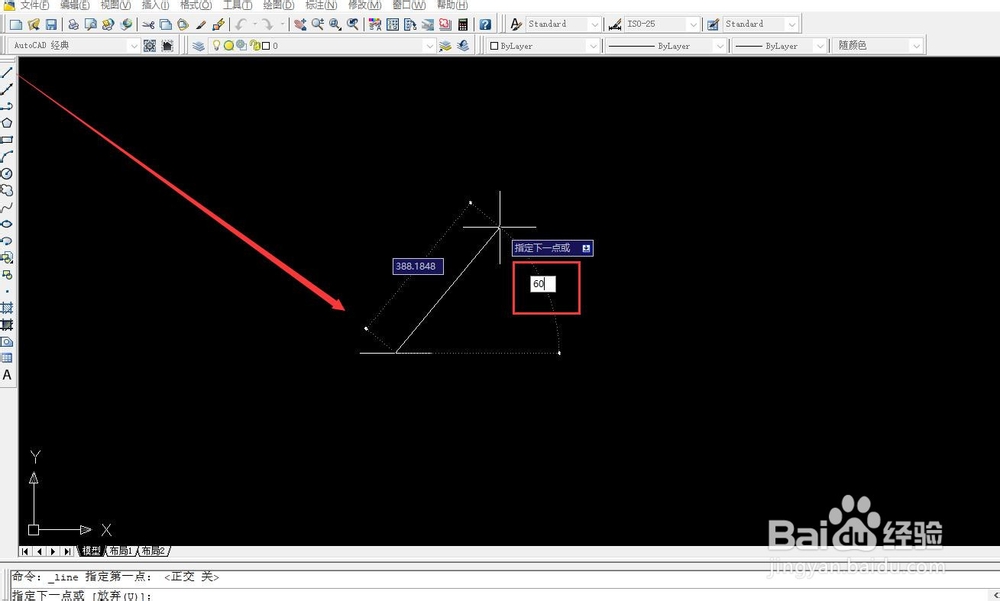
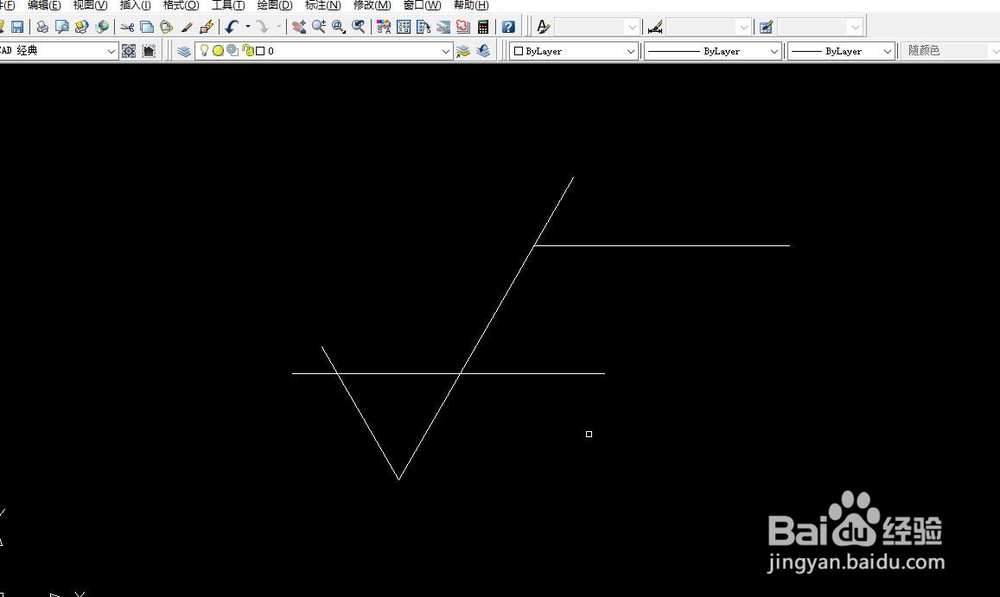
1、第一步,选择直线功能绘制一平行底线,再以直线中心点绘制一条成60度的直线,如图所示。
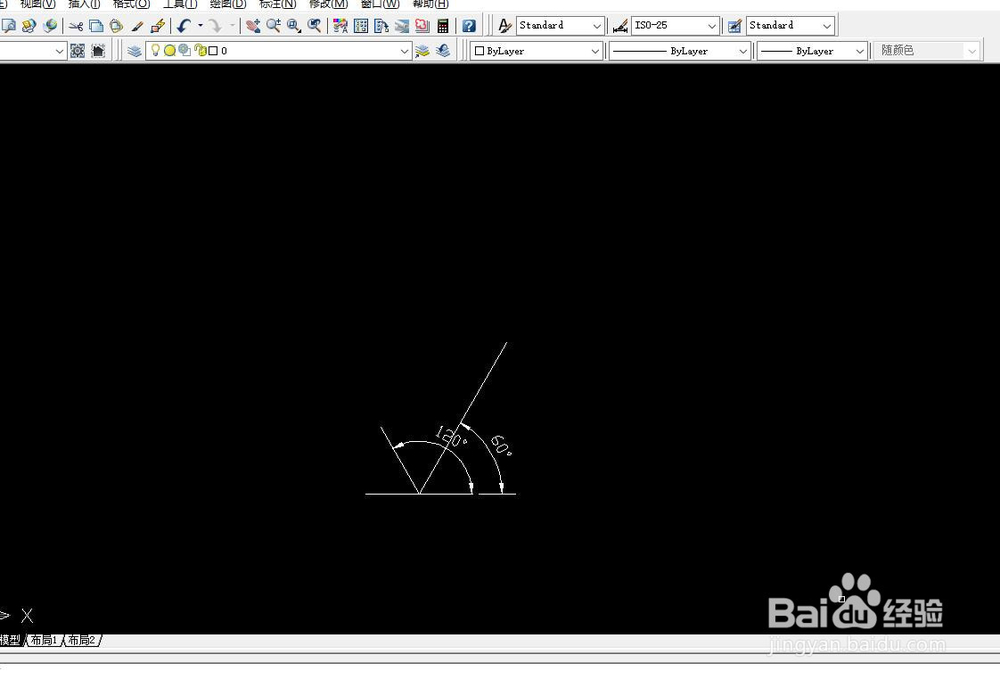
2、第二步,按照第一步步骤绘制一条成120度的直线,如图所示。
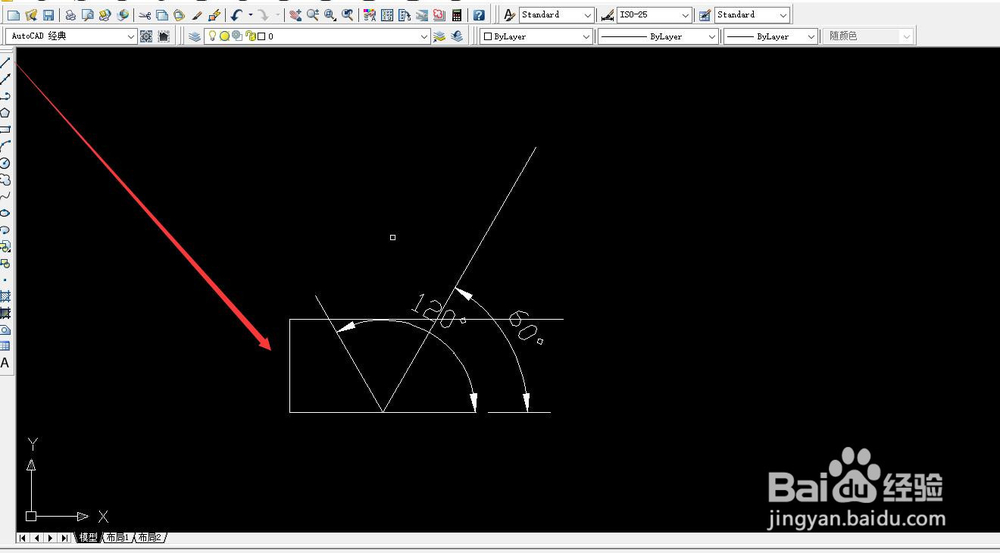
3、第三步,选择直线,在正交模式下,进行绘制如图所示。
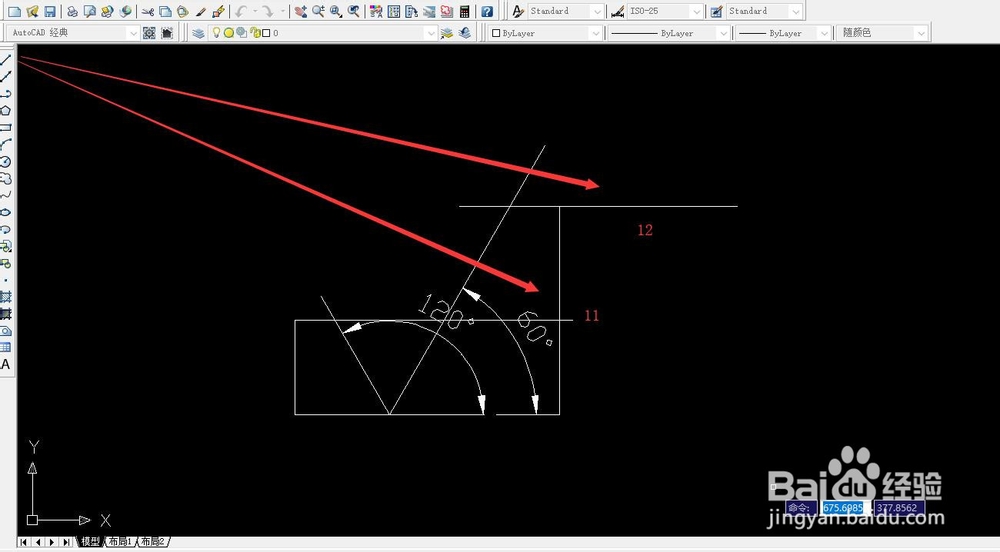
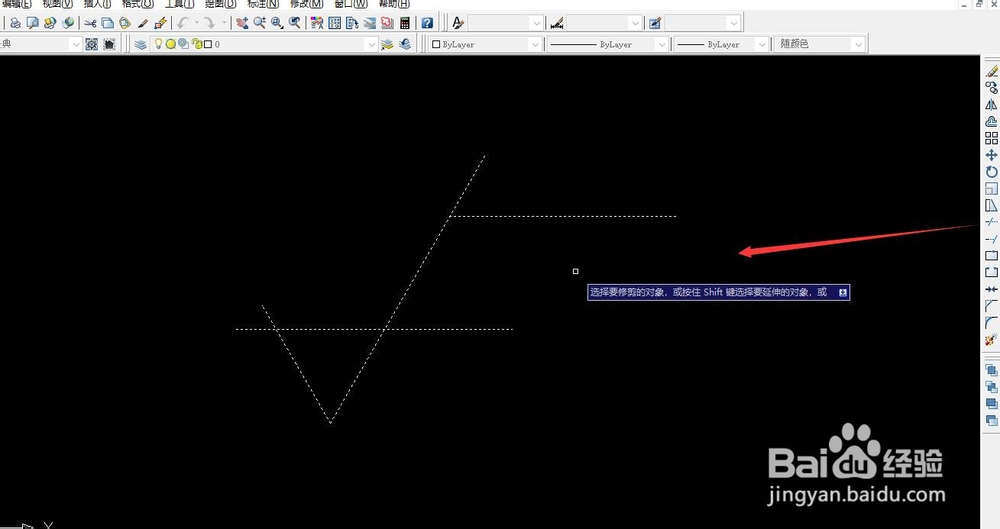
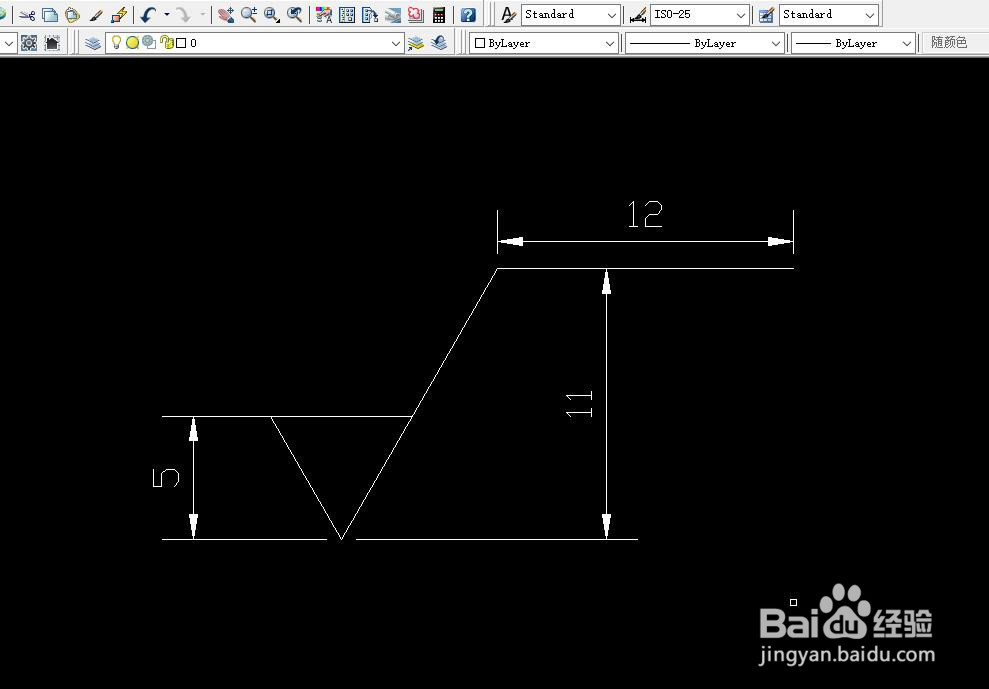
4、第四步,将多余的直线删除,再选择修剪工具进行修剪,如图所示。
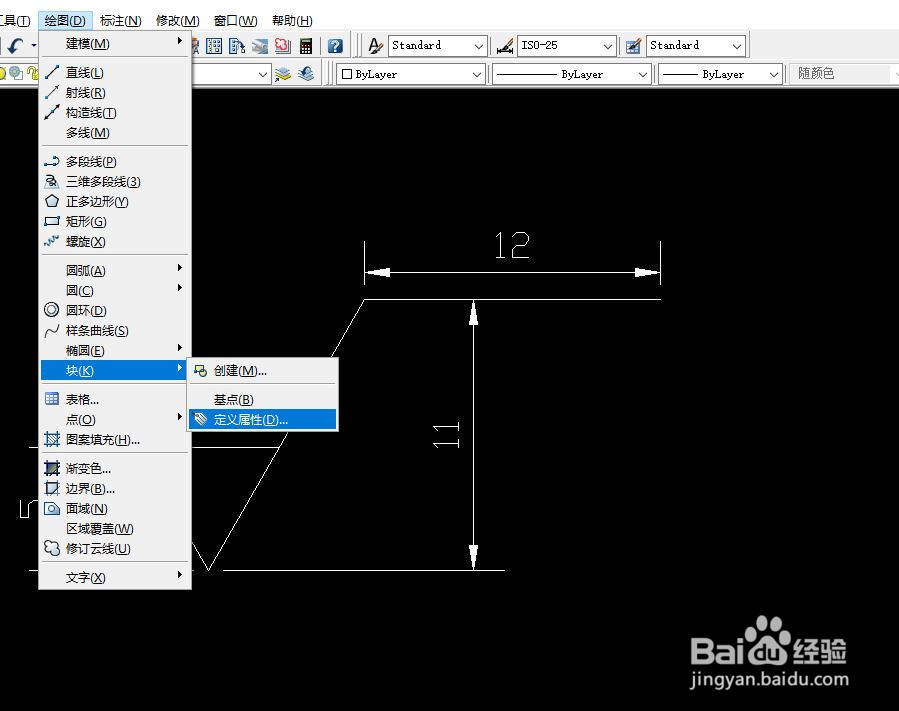
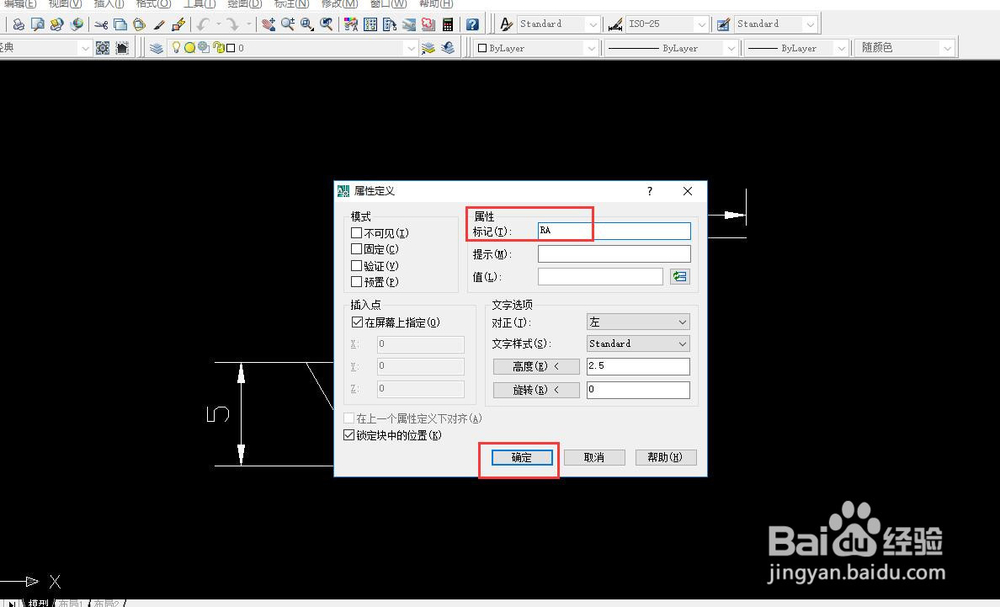
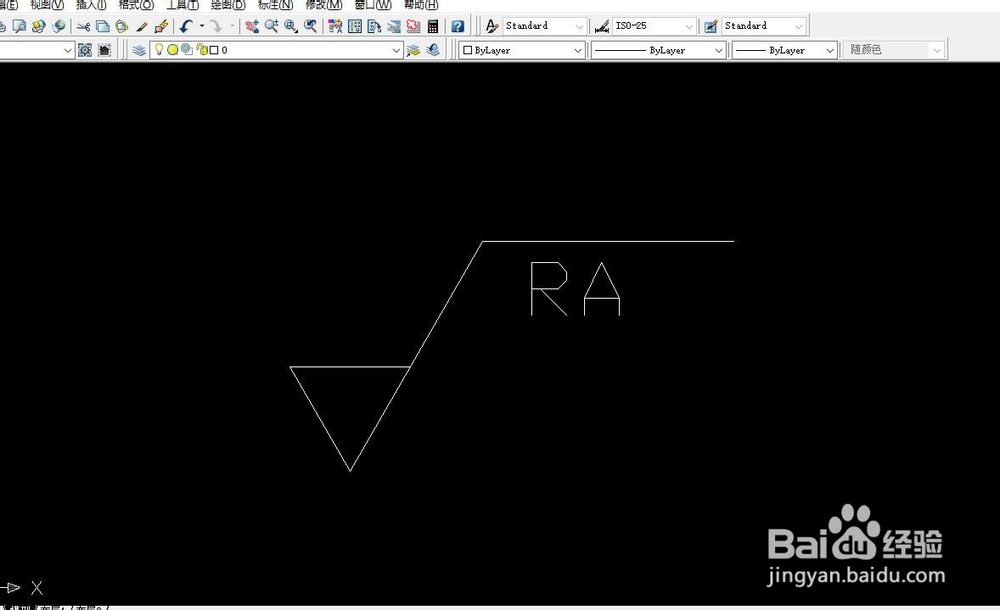
5、第五步,选择绘图-块-定义属性,在标记处输入RA,最后单击确定,如图所示。
时间:2026-04-24 02:44:36
1、第一步,选择直线功能绘制一平行底线,再以直线中心点绘制一条成60度的直线,如图所示。
2、第二步,按照第一步步骤绘制一条成120度的直线,如图所示。
3、第三步,选择直线,在正交模式下,进行绘制如图所示。
4、第四步,将多余的直线删除,再选择修剪工具进行修剪,如图所示。
5、第五步,选择绘图-块-定义属性,在标记处输入RA,最后单击确定,如图所示。
