win7两台电脑如何共享文件

 时间:2026-02-13 10:56:54

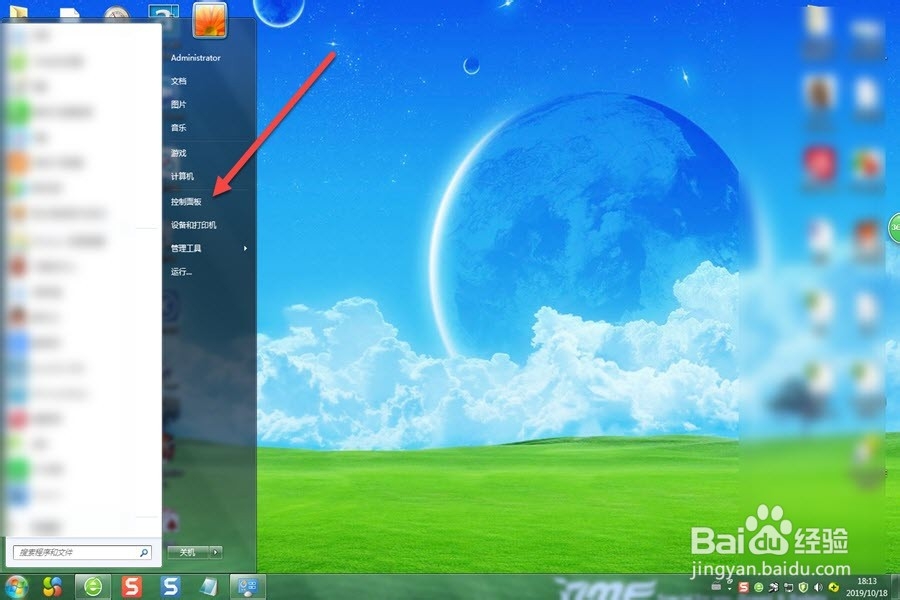
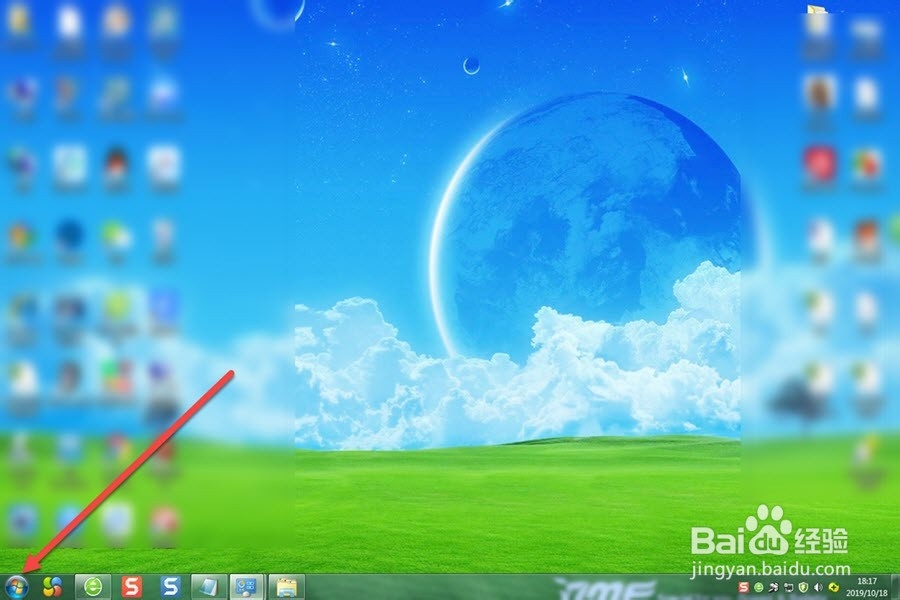
1、在电脑桌面上,点击开始图标,如图

win7两台电脑如何共享文件

2、在弹出的菜单栏,点击控制面板,如图

win7两台电脑如何共享文件

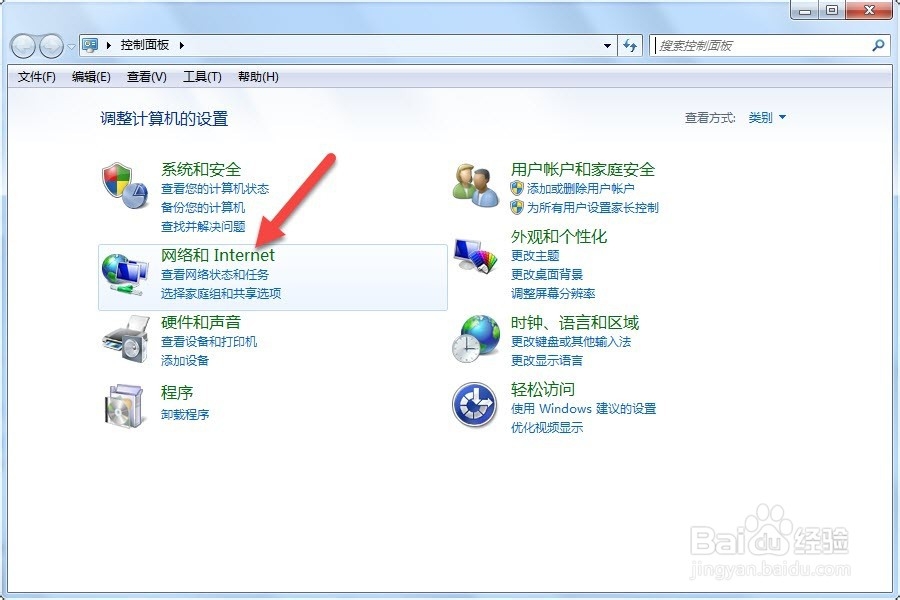
3、在控制面板界面,点击网络和Internet,如图

win7两台电脑如何共享文件

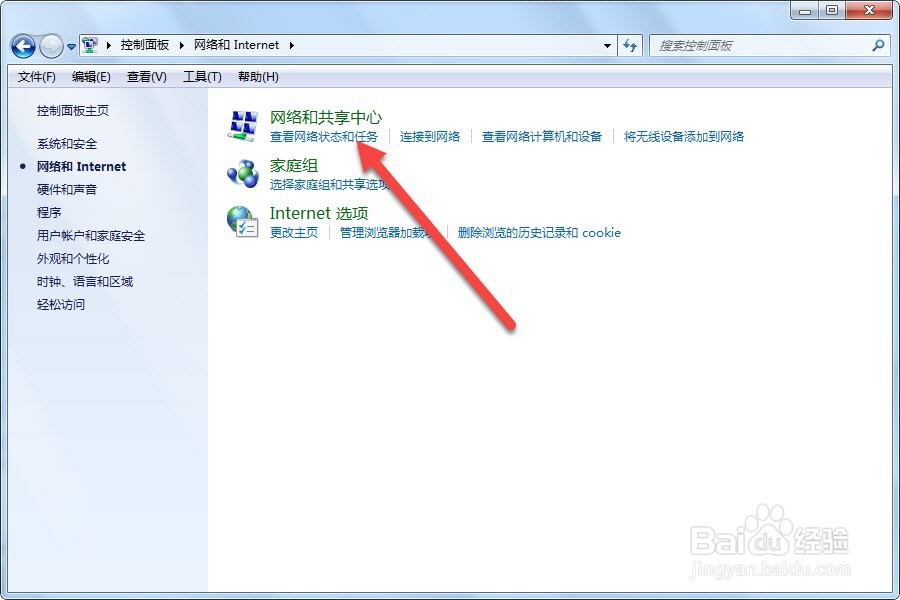
4、在网络和Internet界面,点击网络和共享中心,如图

win7两台电脑如何共享文件

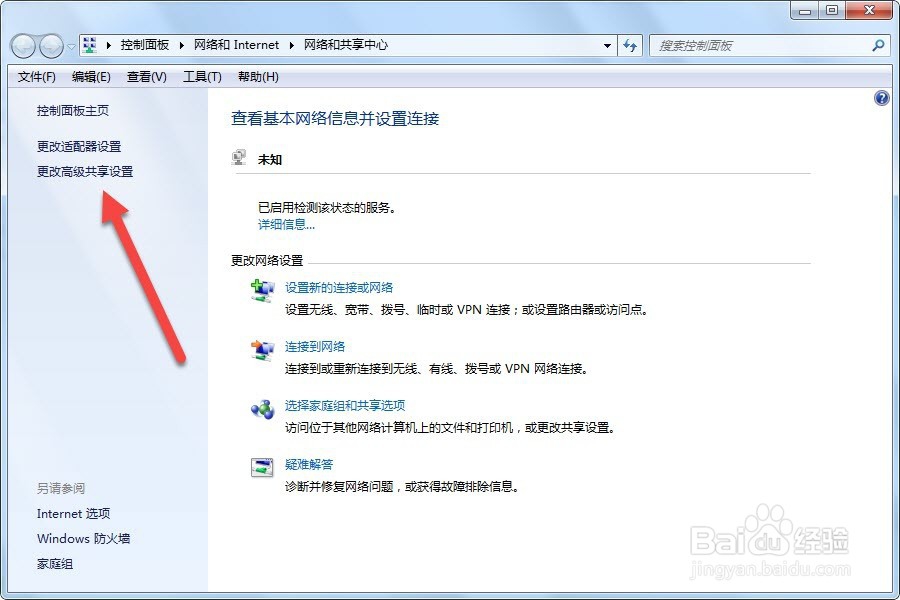
5、在网络和共享中心界面,点击更改高级共享设置,如图

win7两台电脑如何共享文件

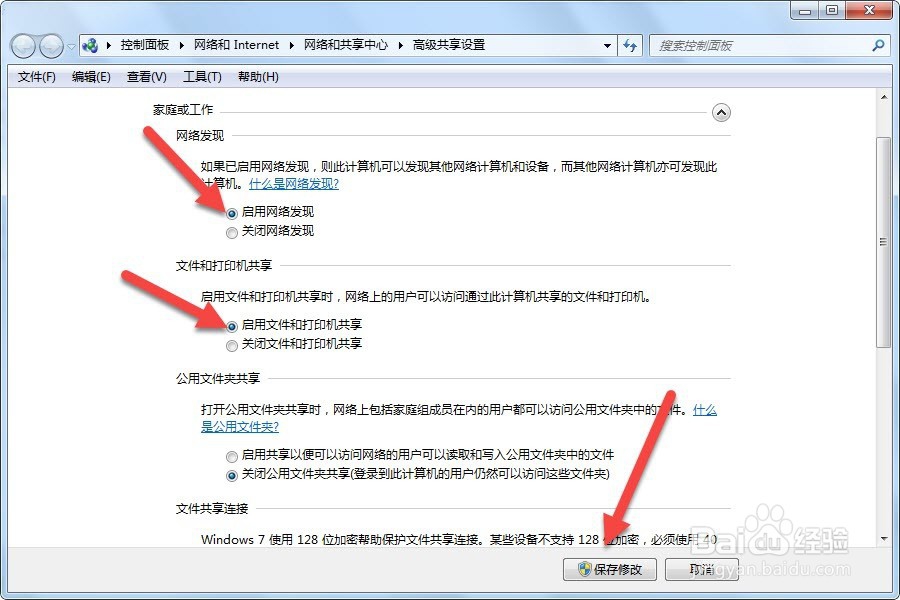
6、分别勾选启用网络发现和启用文件和打印机共享两个选项,点击保存修改,如图,
win7两台电脑如何共享文件

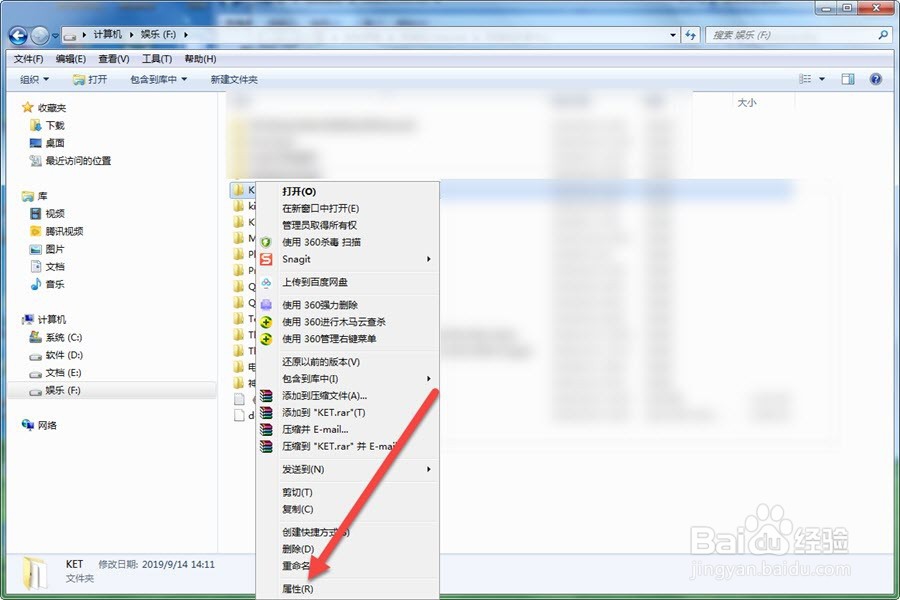
7、找到需要共享的文件夹,鼠标右键点击属性/共享即可。

win7两台电脑如何共享文件

1、1.在电脑桌面上,点击开始图标。

2.点击打开控制面板。

3.点击网络和Internet/网络和共享中心/更改高级共享设置。

4.勾选启用网络发现和启用文件和打印机共享两个选项。

5.点击文件夹,右键点击属性/共享。

  • 解决打开共享文件提示windows无法访问没有权限
  • XP共享文件夹与文件权限设置技巧
  • Win7如何解决共享文件夹无法访问问题
  • Win7如何设置文件夹共享
  • 怎么在win7开启局域网共享?权限管理与用户登录
  • 热门搜索
    孕妇血糖偏高怎么办 鱼香茄子怎么做 吃西餐刀叉怎么拿 会稽怎么读 佰草集的护肤品怎么样 灯笼怎么做 乳腺癌是怎么引起的 莲藕炖排骨的做法 黑豆豆浆的做法 为什么会痛经