Word中如何设置并打印背景色

 时间:2026-02-16 11:19:34

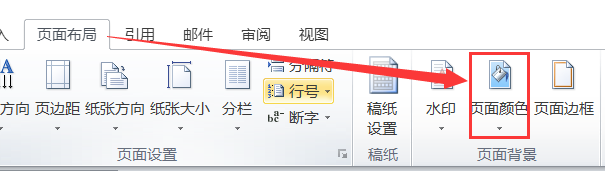
1、找到“页面布局选项卡”

Word中如何设置并打印背景色

2、在“页面背景”一栏中找到“页面颜色”

Word中如何设置并打印背景色

3、选择一种背景颜色,图中选择了绿色

Word中如何设置并打印背景色

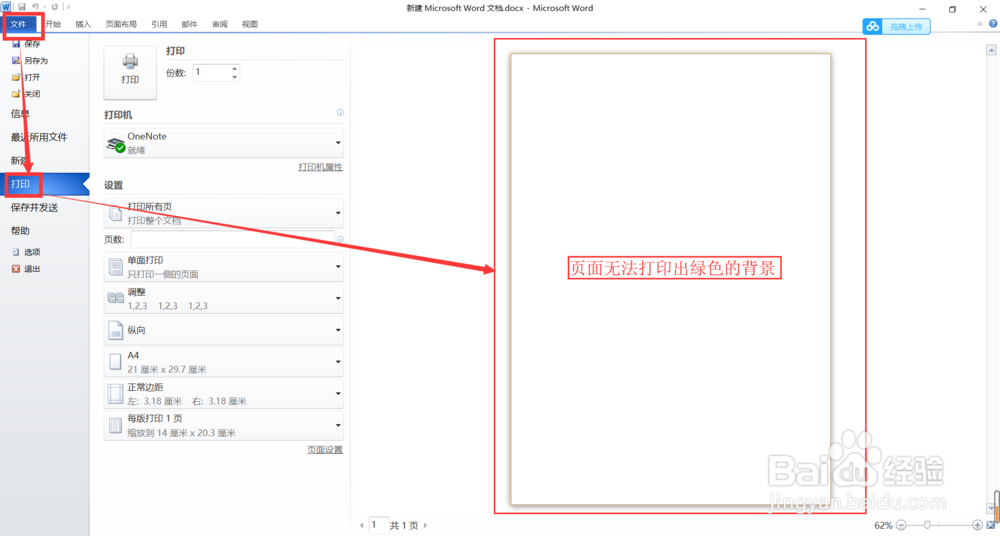
4、在“文件”选项卡里选择“打印”,会发现打印预览中无法显示出绿色的背景色
Word中如何设置并打印背景色

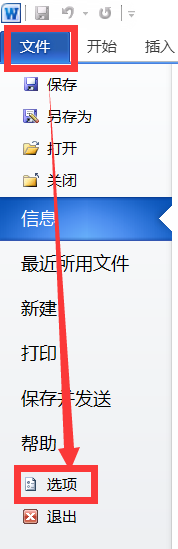
5、接下来,在“文件”选项卡中找到“选项”

Word中如何设置并打印背景色

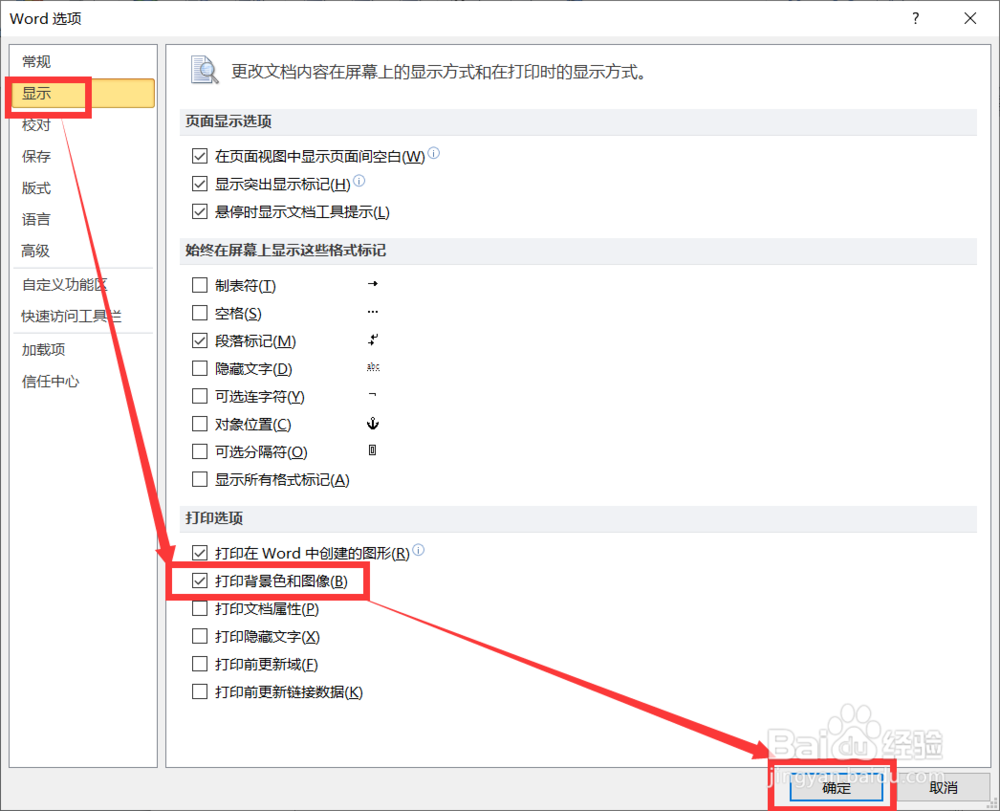
6、点击“选项”后找到“显示”,并勾选“打印背景色和图像”

Word中如何设置并打印背景色

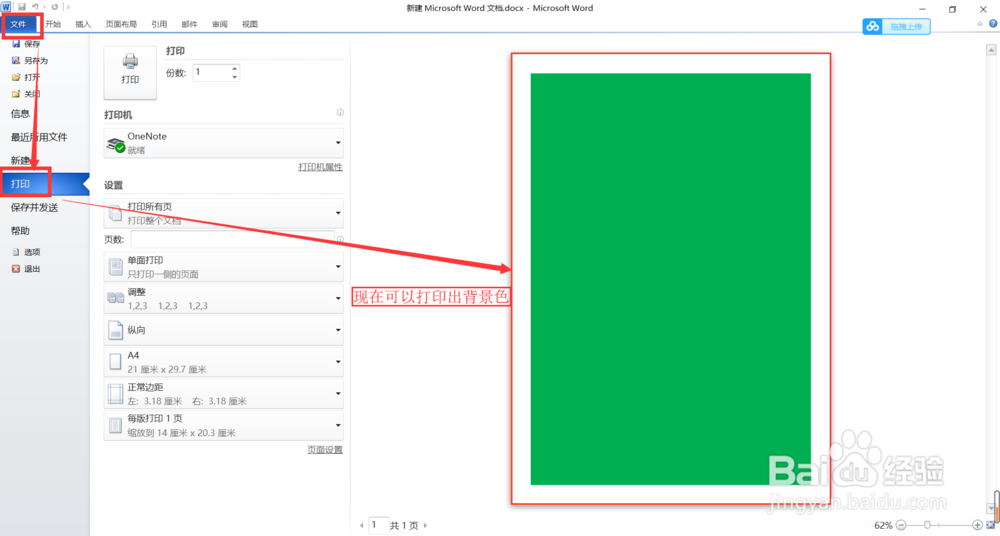
7、再来到“文件”选项卡,点击“打印”,发现现在可以打印出背景色

Word中如何设置并打印背景色

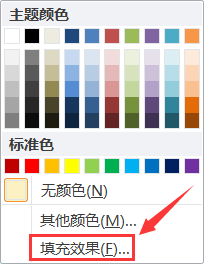
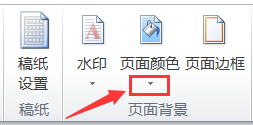
1、如果想要设置图片为背景色,则应先在页面布局选项卡中找到“页面颜色”,点击如图所示的倒三角
Word中如何设置并打印背景色

2、选择填充效果

Word中如何设置并打印背景色

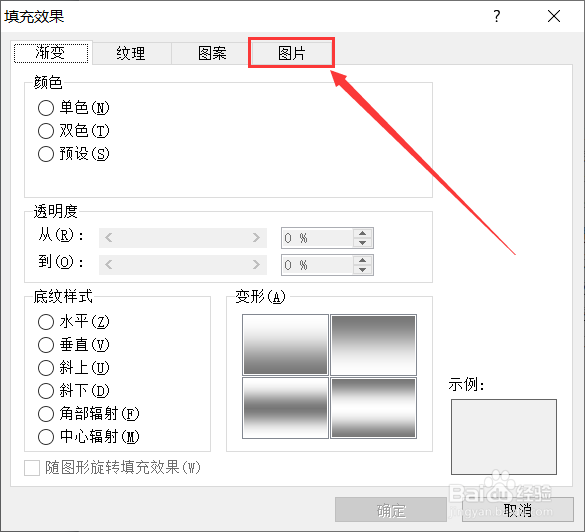
3、选择图片

Word中如何设置并打印背景色

4、点击“选择图片”

Word中如何设置并打印背景色

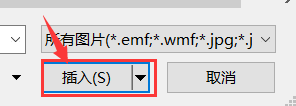
5、选择自己想设为背景的图片并插入

Word中如何设置并打印背景色

6、背景已设为图片

Word中如何设置并打印背景色

  • 怎么把word整张纸打印成红色
  • Word2016中如何自定义打印的范围
  • WORD如何设置打印背景色
  • word如何打印出设置好的水印和背景
  • word在打印时如何设置其打印背景色和图像?
  • 热门搜索
    如何制作游戏软件 如何可以快速减肥 心田花开学校怎么样 锐骐皮卡怎么样 完美净水器怎么样 如何增加雌性激素 如何炒期货 10月18日是什么星座 粘纤是什么面料 水表怎么偷水