visio导出图片边界如何调整

 时间:2026-02-13 21:40:58

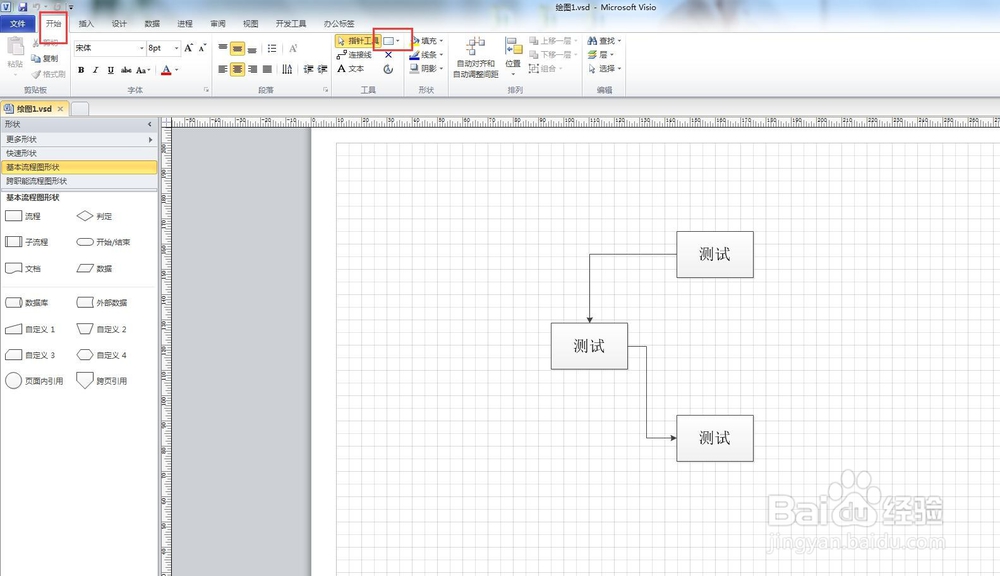
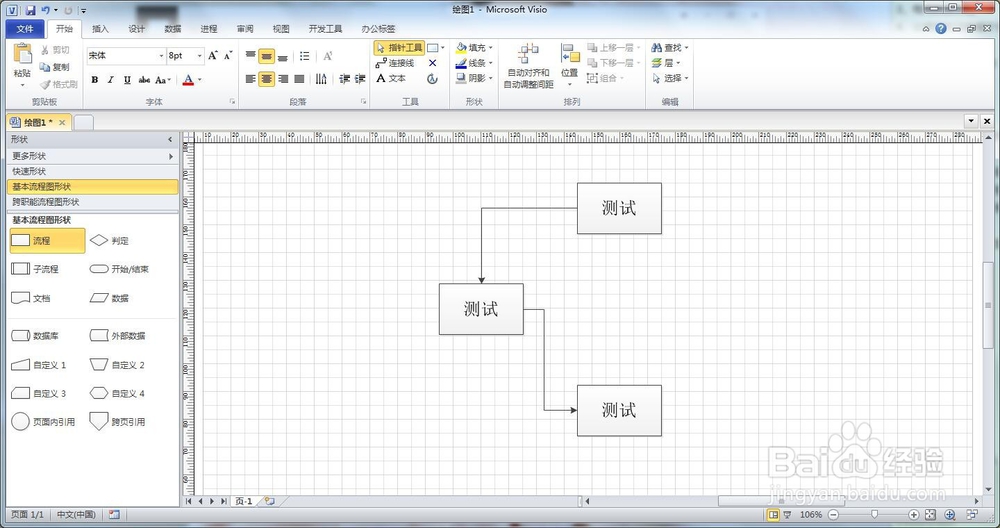
1、如图,先绘制一张用于举例的流程图

visio导出图片边界如何调整

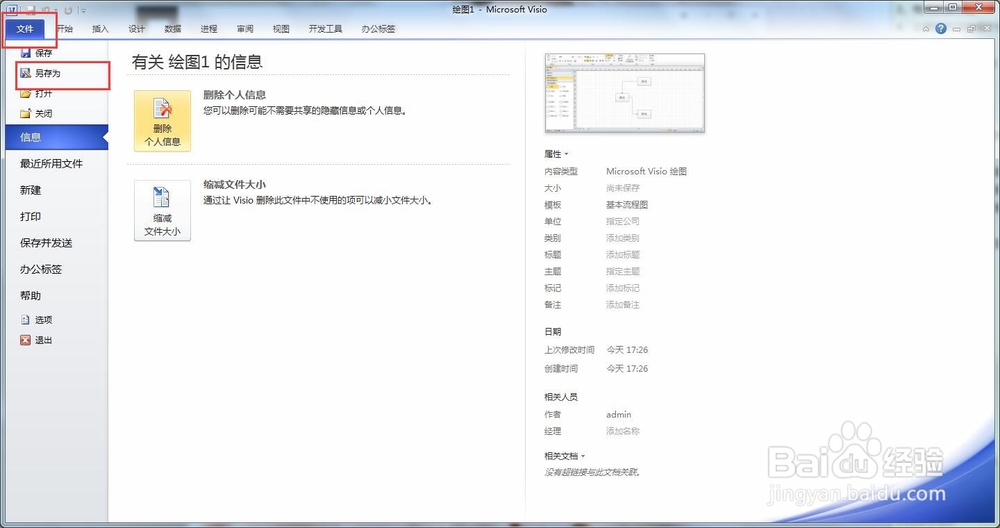
2、点击文件——另存为

visio导出图片边界如何调整

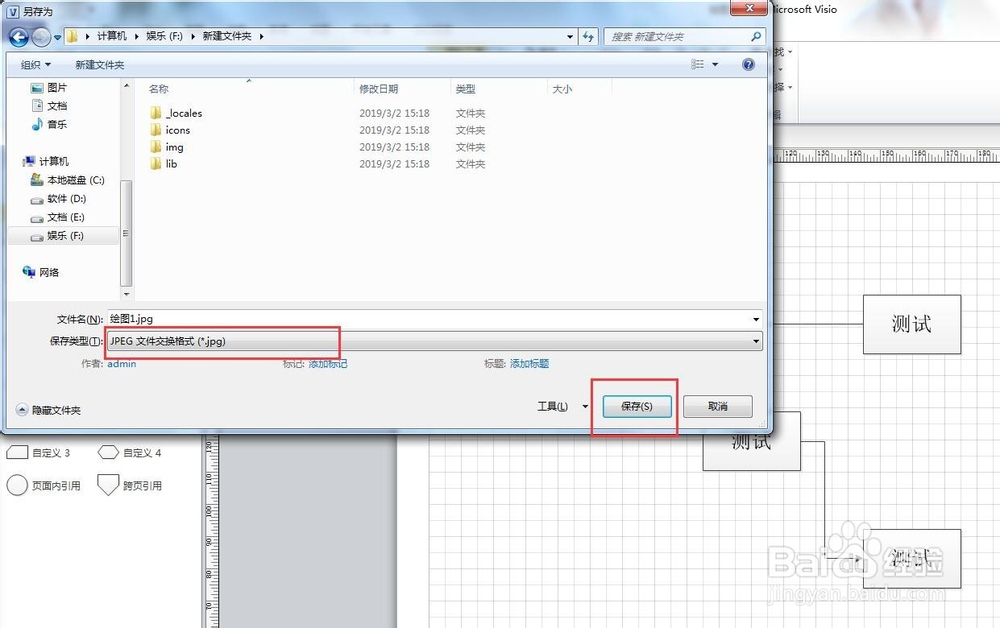
3、本例选择jpg格式进行保存

visio导出图片边界如何调整

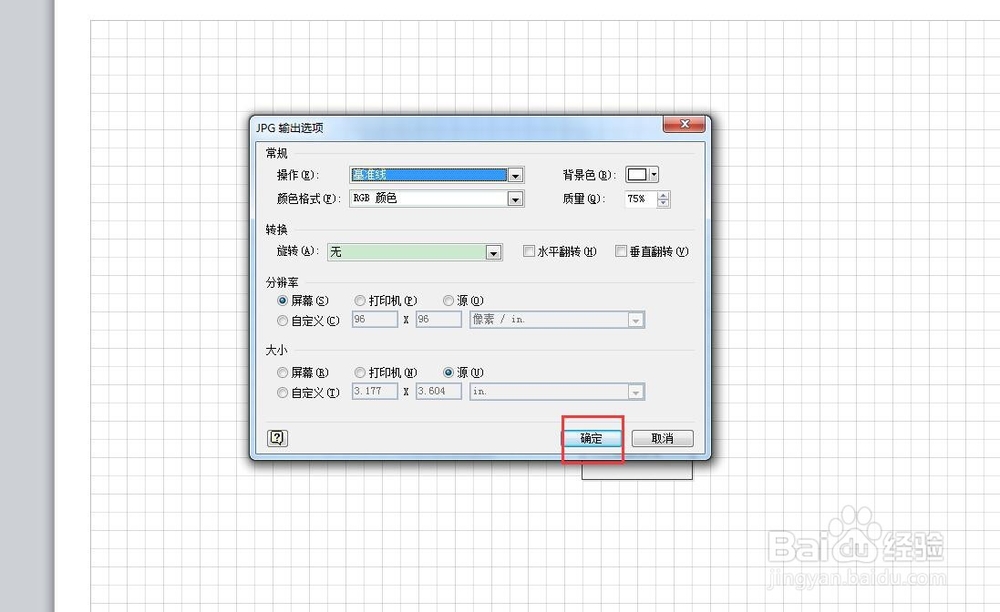
4、在弹出的图片输出选项直接淡季确定即可

visio导出图片边界如何调整

5、打开保存的图片。这时候我们会发现图片的边界是和流程图的最外边贴合在一起的,一点留白都没有

visio导出图片边界如何调整

6、再次打开举例的visio流程图,点击开始——矩形,如图所示

visio导出图片边界如何调整

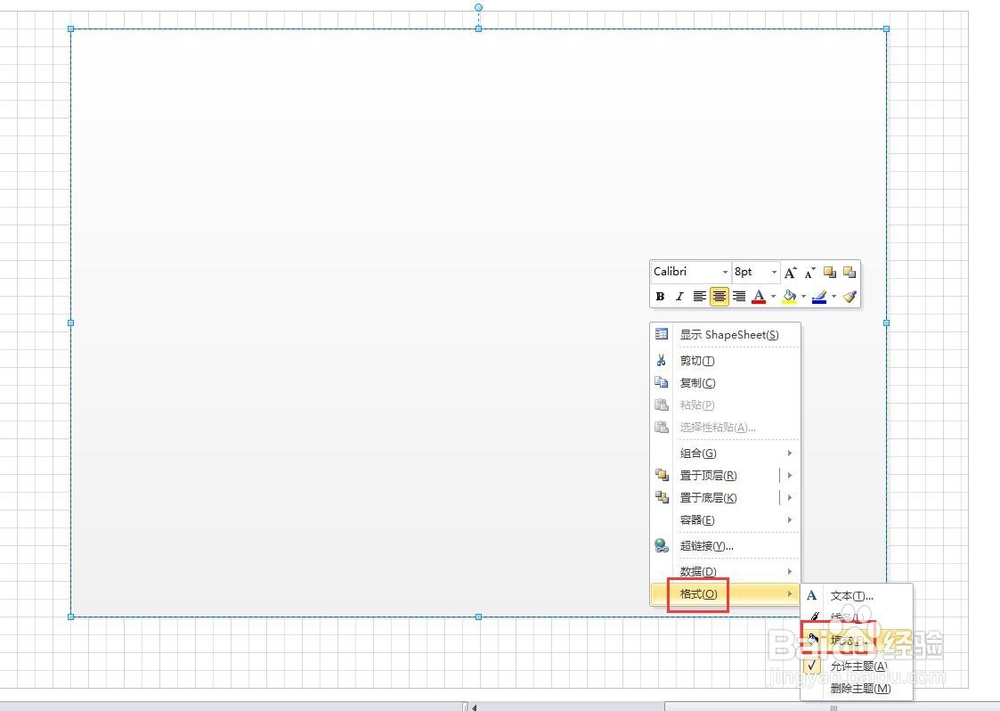
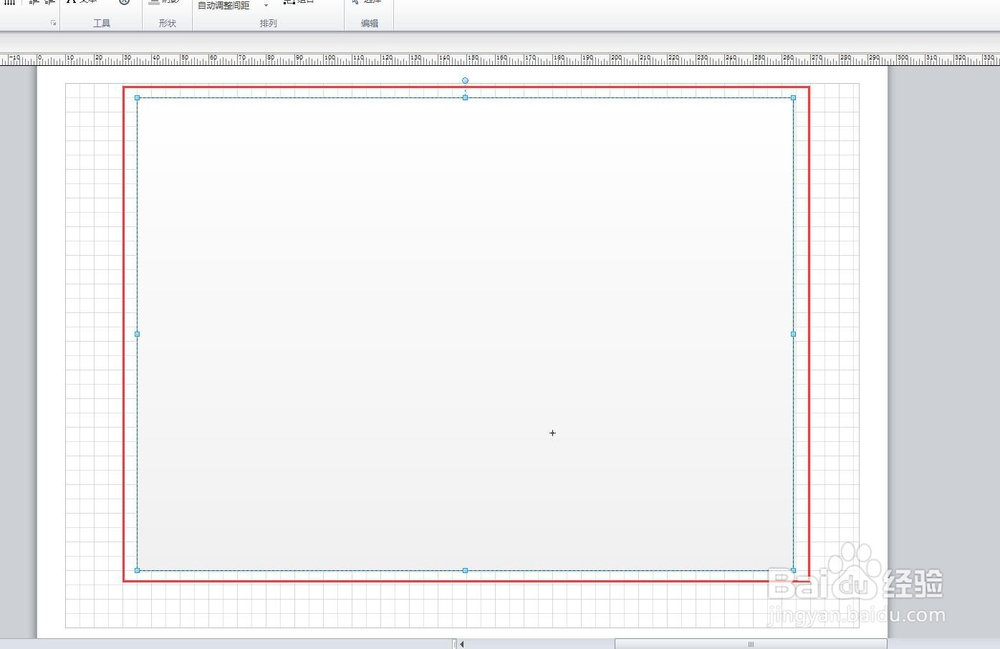
7、用矩形绘制我们想要的图片显示大小,然后选择该矩形,右键——格式——填充
visio导出图片边界如何调整

visio导出图片边界如何调整

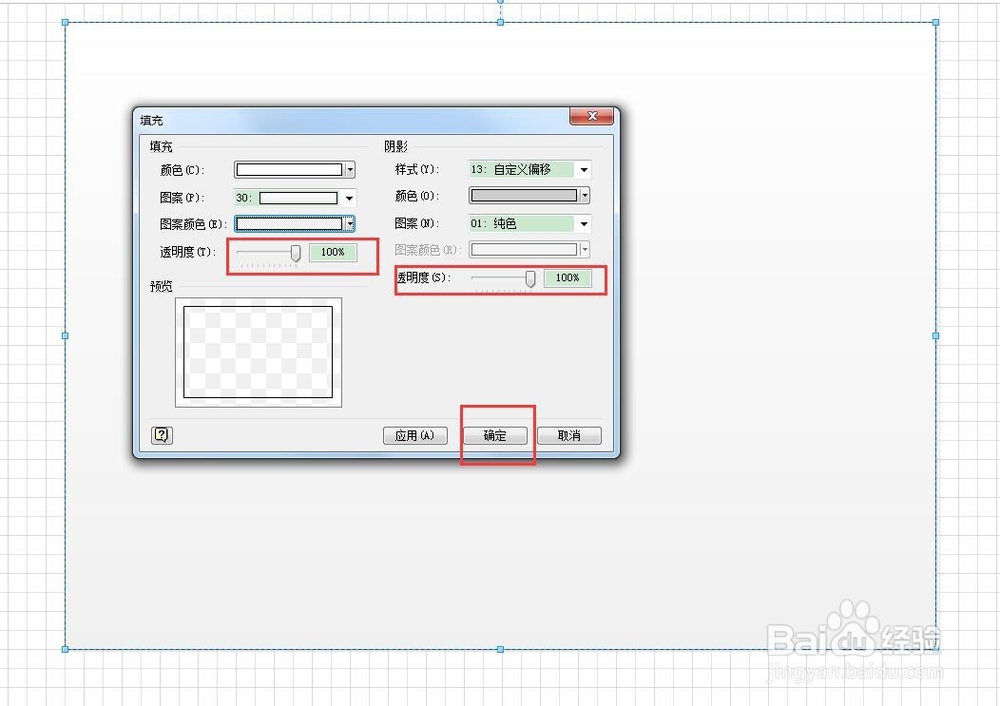
8、如图所示,将两个透明度均设置为100%,然后确定即可

visio导出图片边界如何调整

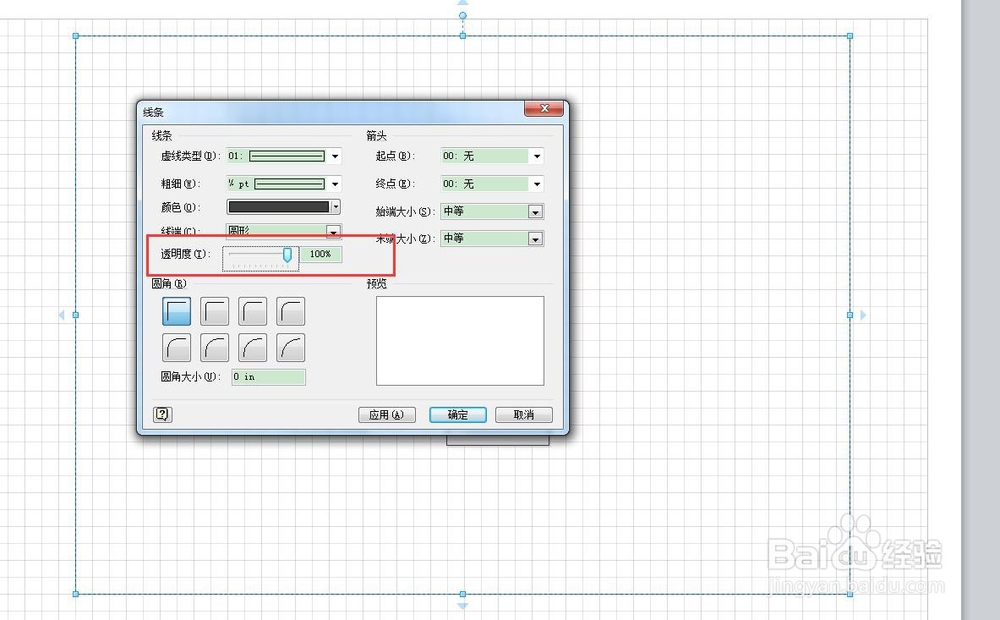
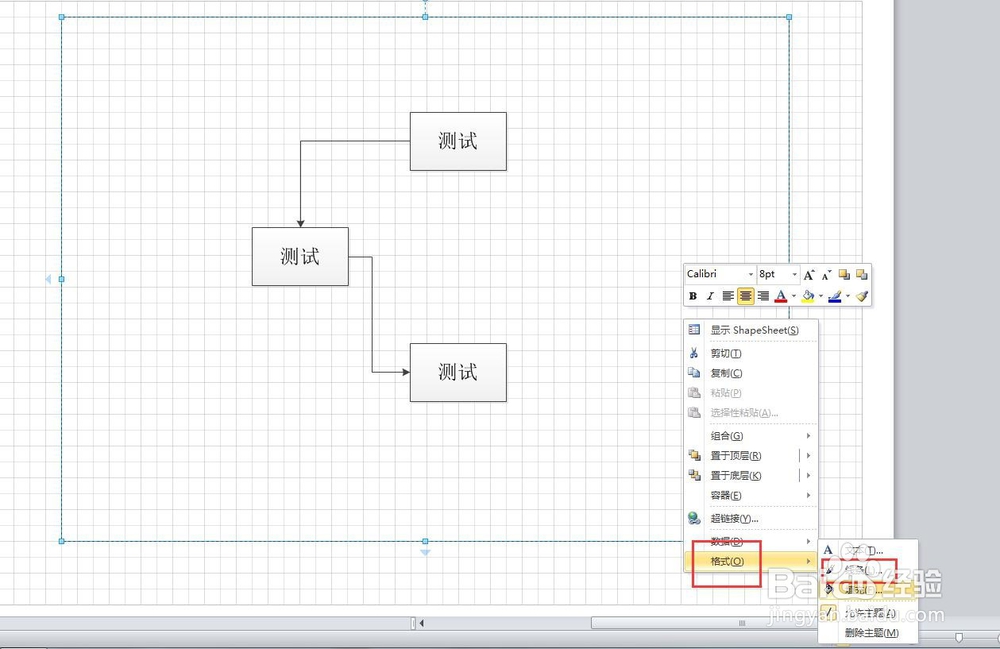
9、这时我们会得到一个有边框的矩形,如果大家想保留这个边界显示,那就另存为图片,如果不愿意显示该边界,这选中矩形,右键——格式——线条
visio导出图片边界如何调整

10、在线条窗口将透明度选为100%,然后确定

visio导出图片边界如何调整

11、这时候的效果如图所示,然后另存为jpg格式图片即可

visio导出图片边界如何调整

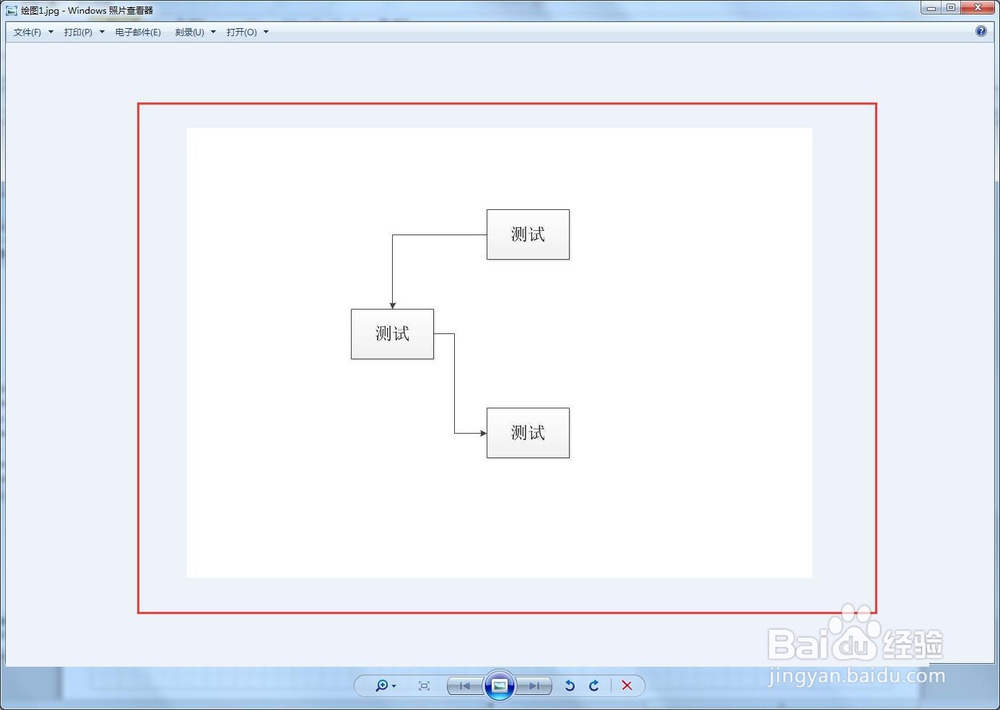
12、打开保存的图片,即可得到我们所画矩形大小的图片

visio导出图片边界如何调整

  • visio怎样增加连接点
  • Visio中各图形怎样一键自动对齐
  • Visio如何调整形状的大小?
  • visio怎么画直线详细教程
  • 怎样在 microsoft visio中画带箭头的直线
  • 热门搜索
    方舟生存进化怎么下载 琴谱怎么看 记性不好怎么办 睡觉打呼怎么办 黄豆芽怎么发 公众号怎么开通 怎么看股票k线图 我的世界牛怎么驯服 贫困生申请书怎么写 雅诗兰黛眼霜怎么样