怎样用PS中的色彩范围抠图?

 时间:2026-04-27 01:27:49

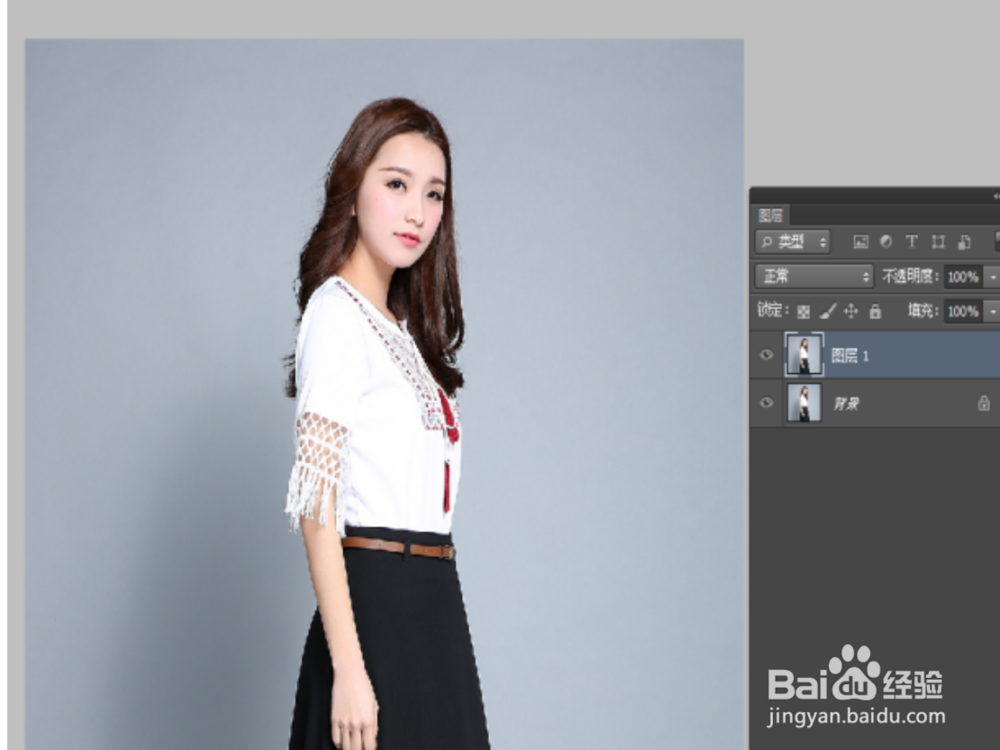
1、打开Photoshop软件,打开一张图片,复制一层为图层1,
怎样用PS中的色彩范围抠图?

2、点击菜单栏“选择”选择 - “色彩范围”命令,

怎样用PS中的色彩范围抠图?

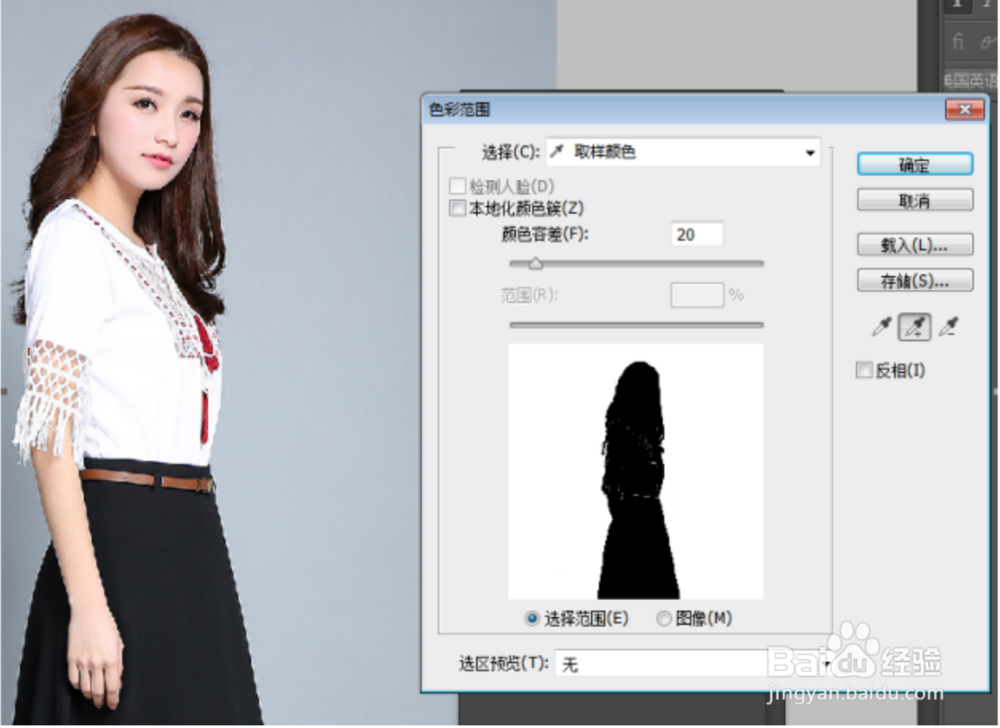
3、选择左边第一个吸管工具,吸取人物模特后面的背景颜色。

怎样用PS中的色彩范围抠图?

4、然后再选择第中间二个吸管工具,点击此时黑色的背景区域,加选吸取的背景范围,可以多加选几次,直到背景色全白,只有人物主体部分为黑色,然后点击“确定”。
怎样用PS中的色彩范围抠图?

5、点击 “确定”后,形成选区。

怎样用PS中的色彩范围抠图?

6、然后反选,按快捷键CTRL+SHIFT+I 反选后,选中人物主体,在菜单栏“选择”-“修改”-“羽化”,快捷键为SHIFT+F6 羽化数值1-2个像素。

怎样用PS中的色彩范围抠图?

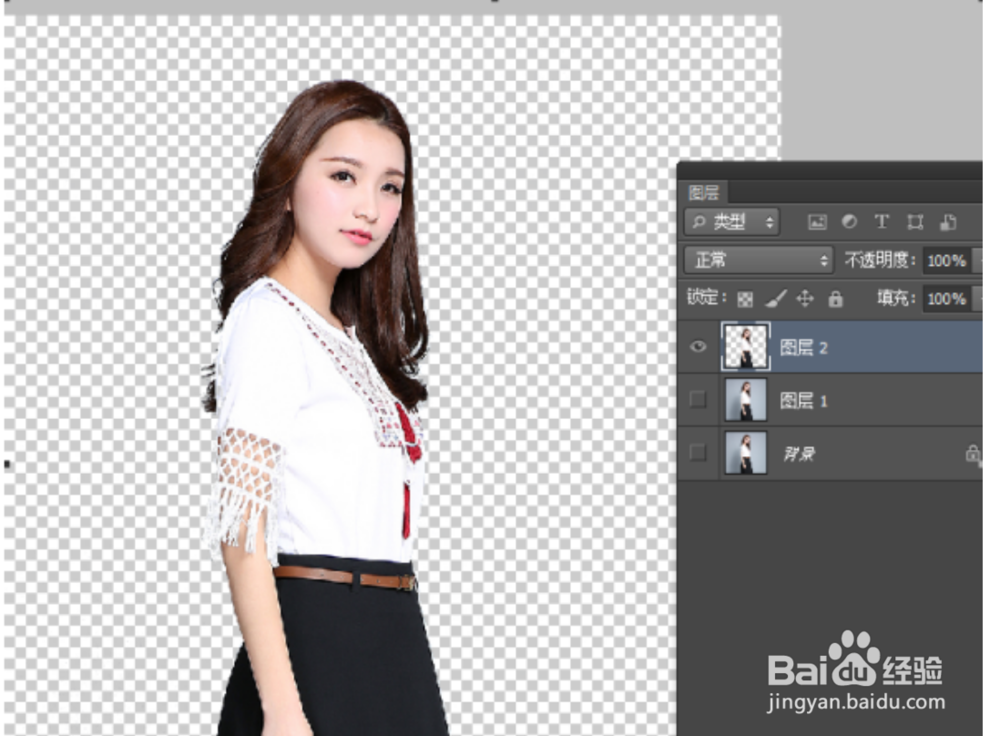
7、CTRL+J 复制新建出一个图层2,就这样,人物就被抠出来啦。可以把背景层和图1小眼睛关掉,隐藏图层,就可以看到人物完整的扣好了。
怎样用PS中的色彩范围抠图?

  • ps操作做了怎么后退或者删除
  • 怎样使用ps操控人物变形
  • Photoshop如何给图片添加高光
  • PS实例渐变映射创建新的填充或调整图层
  • 如何利用ps去除文字水印
  • 热门搜索
    相敬如宾什么意思 维生素e的副作用 什么是传染病 怀孕初期应该注意什么 糖蒜的腌制方法 什么是信用 我的世界him是什么 一碧千里是什么意思 平抛运动 肠鸣是什么原因